Hướng dẫn sử dụng máy in nhãn Brother QL-800- tận dụng tính năng in nhãn 2 màu nổi bật.
Hướng dẫn sử dụng máy in nhãn Brother QL-800 với tính năng in nhãn 2 màu đỏ – đen nổi bật, giúp nhãn mác trở nên chuyên nghiệp, dễ nhận diện và tăng tính thẩm mỹ cho sản phẩm, hồ sơ, tài liệu. Thiết kế nhỏ gọn, kết nối linh hoạt, hỗ trợ nhiều khổ nhãn khác nhau. Tìm hiểu thông tin, tài liệu hướng dẫn chi tiết trong nội dung này.
1. Chuẩn bị trước khi cài đặt, sử dụng máy in nhãn Brother Ql 800

Trước khi bắt đầu cài đặt và vận hàng máy in nhãn ql 800, người dùng cần thực hiện các bước chuẩn bị, điều này giúp đảm bảo quá trình sử dụng diễn ra thuận lợi, thiết bị hoạt động ổn định và mang lại hiệu quả tối ưu.
1.1. Kiểm tra phụ kiện đi kèm
Trước khi sử dụng, người dùng cần mở hộp và kiểm tra thiết bị, cũng như phụ kiện đi kèm được đóng trong hộp máy. Các phụ kiện đầy đủ bao gồm:
- Thân máy QL – 800
- Dây cáp USB
- Dây nguồn
- Tài liệu hướng dẫn sử dụng
- Cuộn nhãn 29mm x 90mm x 100 nhãn
- Cuộn nhãn 62mm x 4mm
1.2. Lắp cuộn nhãn đúng cách
Trước khi tiến hành lắp cuộn nhãn, người dùng cần đảm bảo rằng máy in đã được tắt hoàn toàn, giúp máy in ở mặt trước và nâng dứt khoát nắp ngăn chứa cuộn băng nhãn lên để mở.
Đặt cuộn nhãn vào mấu dẫn ống cuộn,
- Hãy chắc chắn rằng cạnh ngàm ống cuộn được lắp chặt vào mấu dẫn ống cuộn,
- Dụng cụ cân bằng trượt đúng vào khe của máy in
- Loại giấy, cùng phương tiện sử dụng để in (mac/windows) trong phần mềm P-touch khớp với phương tiện cài đặt.
Luồn cuộn băng nhãn vào máy in.
- Căn chỉnh mép cuộn nhãn khớp với cạnh thẳng đứng của khe xuất nhãn
- Lắp nhãn vào khe bên trong ngăn chứa
- Luồn nhãn qua khe xuất nhãn, kéo dài đến khi đầu cuộn chạm vào vạch đánh dấu.
Đóng nắp hộp chứa nhãn trên thân máy
1.3. Cấp nguồn và khởi động máy
Kết nối dây nguồn AC với máy in. Sau đó thực hiện bước cắm dây nguồn vào ổ điện để cấp nguồn cho máy in.
Nhấn nút bật/tắt trên thân máy in, đèn LED chuyển sang trạng thái màu xanh lục báo hiệu máy đã bật nguồn thành công. Nếu muốn tắt máy, người dùng tiếp tục ấn vào nút nguồn, khi đèn LED tắt đi là lúc máy in đã hoàn tất quá trình tắt máy.
Xem ngay: Cách xử dụng máy in nhãn brother ql 700 hiệu quả, tối ưu công năng hoạt động
2. Hướng dẫn cài đặt và kết nối máy in nhãn ql 800
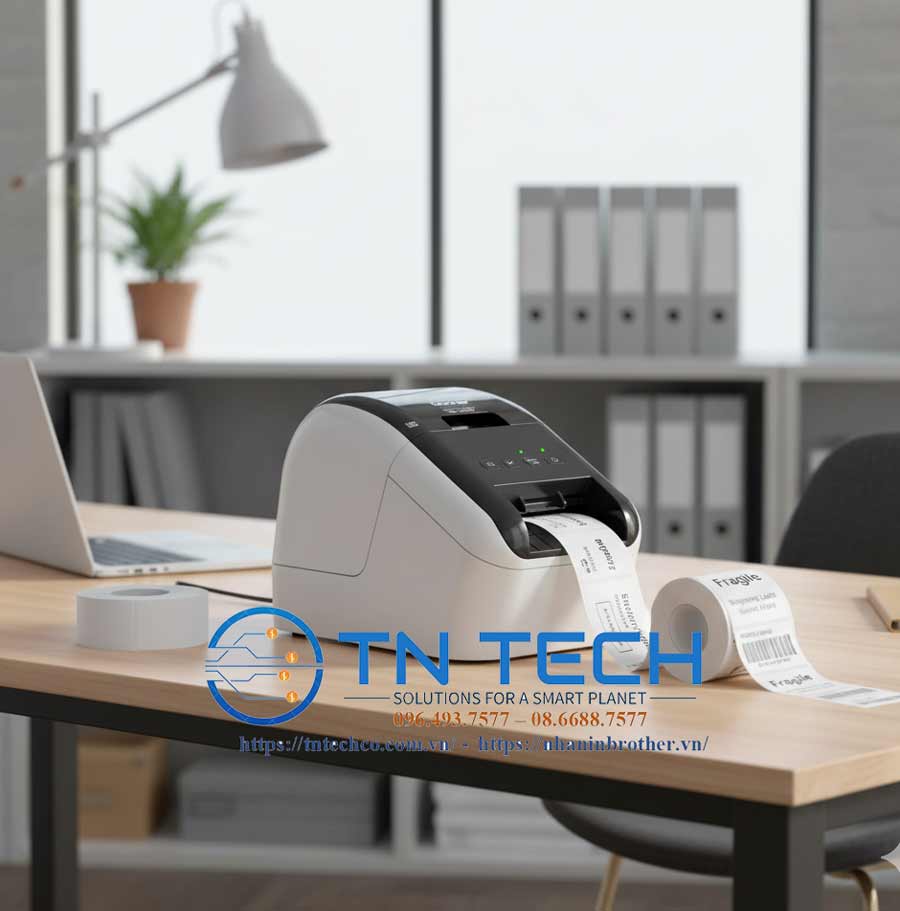
2.1. Cài đặt driver Brother QL-800 trên máy tính
Để sử dụng đầy đủ tính năng của máy in nhãn Brother QL-800 trên máy tính Windows và MacOS, người sử dụng cần cài đặt Driver và phần mềm hỗ trợ.
Các bước cài đặt driver QL-800
- Truy cập trang web chính thức: install.brother để tải gói Software Installer mới nhất.
- Chạy file cài đặt:
- Windows: nhấp đúp vào file .EXE
- MacOS: nhấp đúp vào file .DMG
- Làm theo hướng dẫn trên màn hình để cài đặt Printer Driver, P-touch Editor, P-touch Update Software và Printer Setting Tool.
- Sau khi hoàn tất, đóng hộp thoại cài đặt.
2.2. Kết nối máy in với máy tính
- Tắt máy in trước khi kết nối.
- Dùng cáp USB để kết nối máy in với máy tính.
- Bật máy in, hệ thống sẽ nhận diện thiết bị tự động.
Với driver được cài đặt đúng cách, bạn có thể dễ dàng in nhãn qua P-touch Editor hoặc các ứng dụng khác của Brother, tận dụng tối đa tính năng in nhãn 2 màu nổi bật của QL-800
2.3. Kết nối qua cáp USB, tương thích Windows/Mac
Để đảm bảo máy in nhãn Brother QL-800 hoạt động ổn định và in nhãn chính xác, bạn cần thực hiện đúng quy trình kết nối qua cáp USB. Cách này hỗ trợ cả Windows lẫn MacOS, giúp máy tính nhận diện và đồng bộ driver nhanh chóng.
Các bước kết nối máy in nhãn Brother QL-800 bằng USB
- Tắt máy in trước khi thao tác.
- Cắm đầu cáp USB vào cổng USB phía sau máy in Brother QL-800.
- Cắm đầu còn lại vào cổng USB của máy tính (Windows hoặc Mac).
- Bật nguồn máy in. Đèn LED trạng thái sẽ sáng xanh lục khi máy sẵn sàng.
- Hệ điều hành sẽ tự động nhận diện thiết bị. Nếu đã cài đặt driver, máy in sẽ sẵn sàng để in ngay.
Với cách kết nối qua USB, người dùng dễ dàng khai thác toàn bộ tính năng, đặc biệt khi sử dụng phần mềm P-touch Editor để thiết kế và in nhãn chuyên nghiệp. Đây là bước quan trọng trong hướng dẫn sử dụng máy in nhãn Brother QL-800 mà bạn cần nắm rõ để tối ưu hiệu quả in ấn.
2.4. Sử dụng phần mềm P-touch Editor để thiết kế nhãn

Phần mềm P-touch Editor là công cụ mạnh mẽ hỗ trợ thiết kế và in nhãn tùy chỉnh trên máy in nhãn Brother QL-800. Ứng dụng này tương thích với cả Windows và MacOS, cho phép người dùng dễ dàng sáng tạo nhãn chuyên nghiệp cho văn phòng, cửa hàng hay quản lý kho.
Cách thiết kế nhãn bằng P-touch Editor
- Khởi động P-touch Editor sau khi cài đặt driver và phần mềm.
- Chọn bố cục nhãn mới hoặc mở mẫu có sẵn để chỉnh sửa.
- Thêm văn bản, hình ảnh, mã vạch, logo theo nhu cầu.
- Tùy chỉnh font chữ, màu sắc (đen/đỏ) và khung viền để nhãn nổi bật hơn.
- Nhấn In để xuất nhãn trực tiếp qua máy in Brother QL-800.
Với P-touch Editor, quá trình thiết kế trở nên nhanh chóng, trực quan và dễ dàng. Đây cũng là cách sử dụng máy in nhãn Brother QL-800 giúp bạn tận dụng tối đa tính năng in nhãn 2 màu hiện đại
2.5. Đặt lại dữ liệu bằng công cụ thiết lập máy in
Trong quá trình sử dụng, đôi khi bạn cần cài đặt dữ liệu để khôi phục cài đặt gốc cho máy in. Việc này giúp xử lý các lỗi cấu hình hoặc đưa thiết bị về trạng thái mặc định.
Các bước cài đặt lại dữ liệu với Printer Setting tool gồm:
- Đảm bảo máy in nhãn Brother QL-800 đã kết nối với máy tính qua USB và driver được cài đặt đầy đủ.
- Mở phần mềm Printer Setting Tool (Công cụ Thiết lập Máy in).
- Trong giao diện chính, chọn Restore Factory Settings (Đặt lại theo nhà máy).
- Xác nhận thao tác, máy in sẽ khôi phục toàn bộ cài đặt ban đầu.
- Sau khi hoàn tất, khởi động lại máy in để áp dụng thiết lập mới.
Việc đặt lại dữ liệu trên máy in đặc biệt có lợi khi thiết bị gặp lỗi hoặc cần đồng bộ lại thông số ban đầu để hoạt động ổn định.
3. Hướng dẫn bảo trì máy in nhãn ql 800
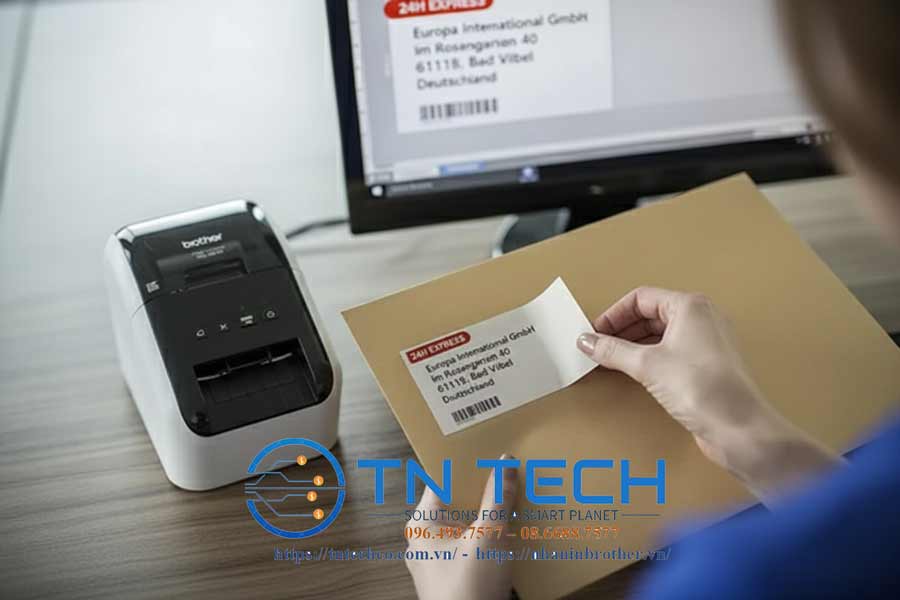
Việc bảo trì thiết bị định kỳ cũng là một phần quan trọng giúp máy in hoạt động ổn định, kéo dài tuổi thọ và đảm bảo chất lượng in. Ngoài ra việc nắm rõ cách sử dụng máy in nhãn Brother QL-800 sẽ giúp người dùng thực hiện đúng các bước vệ sinh, bảo trì máy theo khuyến nghị từ nhà sản xuất.
3.1. Vệ sinh bên ngoài thiết bị
Sử dụng khăn mềm, thấm nước hơi ẩm khăn để lau sạch bụi bẩn bên ngoài của máy in. Không sử dụng dung môi mạnh hay hoá chất ăn mòn, bí nó có thể làm hỏng lớp vỏ nhựa trên thân máy.
Đây là bước cơ bản nhưng quan trọng trong quá trình sử dụng, giúp đảm bảo tính thẩm mỹ, giữ cho thiết bị luôn mới, và hoạt động ổn định hơn.
3.2. Vệ sinh đầu in
Trong tài liệu hướng dẫn sử dụng máy in nhãn brother ql 800 được cung cấp từ nhà sản xuất có nội dung nhấn mạnh rằng đầu in chính là bộ phận trực tiếp ảnh hưởng đến chất lượng nhãn.
Để vệ sinh phần đầu in của máy in nhãn Brother giá rẻ, bạn cần thực hiện thao tác ngắt toàn bộ nguồn điện trên máy, mở nắp và dùng tăm bông thấm cồn isopropyl 70% lau nhẹ phần đầu in. Thao tác này giúp hạn chế tình trạng nhãn bị mờ, hoặc sọc, đảm bảo chất lượng và độ sắc nét, tránh nem, mờ nhãn in.
3.3. Vệ sinh ống lăn
Ống lắn có vai trò đưa nhãn in ra bên ngoài, nếu ống này bị bám bụi sẽ làm cho giấy bị kẹt hoặc in lệch. Người dùng nên thường xuyên làm sạch ống in bằng cách dùng khăn mềm hoặc bông gòn thấm cồn lau nhẹ để làm sạch toàn bộ bề mặt.
3.4. Vệ sinh cửa nhãn ra
Khe cửa nhãn ra thường bám bụi giấy và mực in. Cần thường xuyên lau sạch khu vực này để tránh nhãn bị xước hoặc kẹt khi in. Cũng như với đầu in và ống lăn, bạn có thể dùng khăn mềm hoặc bông gòn để vệ sinh nó.
Có thể bạn quan tâm: Bảng giá băng nhãn in Brother chính hãng cập nhật mới nhất
4. Hướng dẫn xử lý sự cố máy in
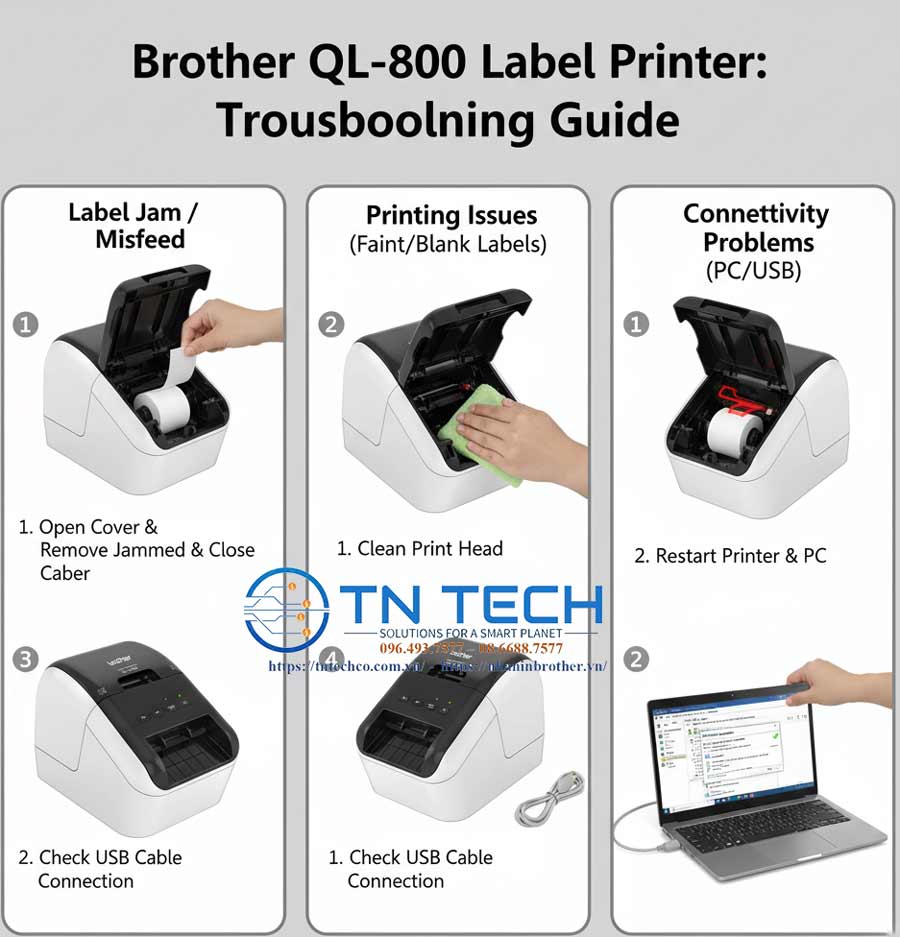
Khi sử dụng, vận hành máy in người dùng có thể gặp một số sự cố như kẹt nhãn, in mờ, đèn LED thông báo nhấp nháy. Dưới đây là hướng dẫn khắc phục các lỗi cơ bản thường gặp khi sử dụng máy in nhãn Brother QL-800
Bảng tổng hợp sự lỗ máy in nhãn và cách xử lý
|
Lỗi thường gặp |
Nguyên nhân |
Cách xử lý |
| Máy in không nhận nhãn | Cuộn nhãn DK lắp sai, nhãn bị cong, bẩn hoặc không chính hãng | Tháo cuộn nhãn, lắp lại đúng khay; chỉ dùng nhãn Brother chính hãng |
| In nhãn bị mờ, sọc ngang | Đầu in bẩn, cuộn nhãn kém chất lượng hoặc cài đặt mật độ in chưa phù hợp | Vệ sinh đầu in bằng cồn isopropyl; thay nhãn mới; chỉnh lại mật độ in trong P-touch Editor |
| Nhãn bị kẹt trong máy | Lắp cuộn nhãn sai hoặc để lại nhãn đã in trong khay | Mở nắp máy, gỡ nhãn kẹt, lắp lại cuộn đúng cách; không để nhãn thừa trong máy |
| Đèn LED nhấp nháy đỏ | Lỗi kẹt nhãn hoặc nắp máy in chưa đóng chặt | Kiểm tra nắp máy, gỡ nhãn kẹt, khởi động lại máy |
| Đèn LED nhấp nháy cam | Lỗi nguồn hoặc kết nối USB chưa ổn định | Kiểm tra dây nguồn, thay cáp USB khác, đảm bảo máy tính nhận thiết bị |
| Máy tính không nhận máy in | Driver chưa cài đặt hoặc cổng USB không tương thích | Cài lại driver mới nhất từ Brother, thử cắm sang cổng USB khác |
| Máy in không phản hồi | Lỗi phần mềm, dữ liệu in treo hoặc cấu hình sai | Đặt lại dữ liệu bằng Printer Setting Tool, khởi động lại máy và máy tính |
5. Video, tài liệu hướng dẫn sử dụng máy in nhãn Brother QL-800
Để hiểu rõ hơn về cách sử dụng máy in nhãn Brother QL-800, bạn có thể tham khảo thêm video minh họa và tài liệu hướng dẫn chi tiết do Brother cung cấp.
Tải xuống file PDF tại đây: https://download.brother.com/welcome/docp100288/ql-800_vnm_ug_02.pdf
6. Kết luận
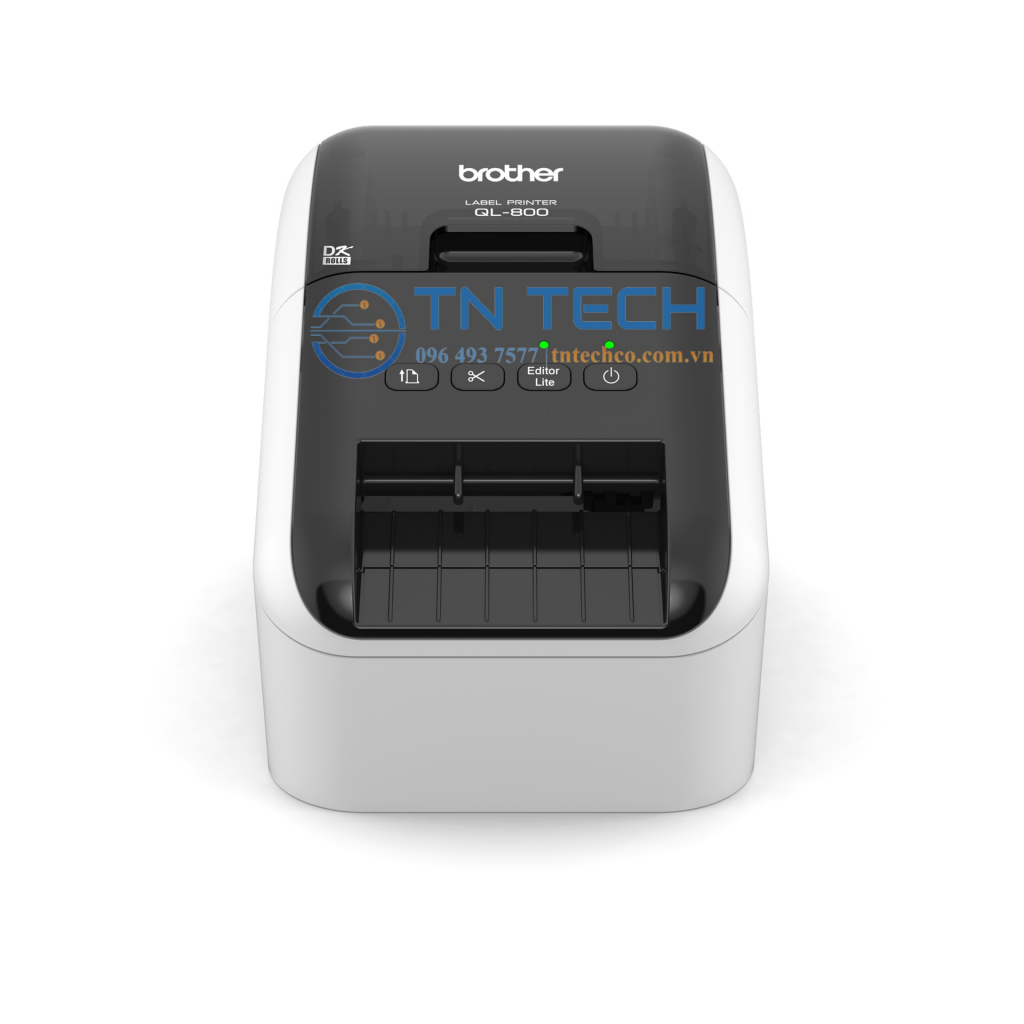
Qua bài viết trên, bạn đã nắm được hướng dẫn sử dụng máy in nhãn Brother QL-800 từ các bước cài đặt driver, kết nối qua USB, thiết kế nhãn bằng P-touch Editor cho đến cách bảo trì, vệ sinh và xử lý sự cố thường gặp. Việc áp dụng đúng quy trình không chỉ giúp máy hoạt động ổn định, in nhãn sắc nét mà còn kéo dài tuổi thọ thiết bị.
Brother QL-800 là lựa chọn lý tưởng cho cá nhân và doanh nghiệp nhờ tính năng in nhãn 2 màu chuyên nghiệp, tốc độ nhanh và độ bền cao. Hy vọng với những chia sẻ chi tiết trong hướng dẫn sử dụng máy in nhãn Brother QL-800, bạn sẽ khai thác tối đa hiệu quả in ấn, tiết kiệm chi phí và nâng cao trải nghiệm sử dụng hàng ngày.
Xem thêm bài viết liên quan: Giới thiệu thông tin tổng quan máy in nhãn Brother QL-800