Hướng dẫn sử dụng máy in nhãn Brother QL-700 chi tiết nhất
Hướng dẫn sử dụng máy in nhãn Brother QL-700 chi tiết từ A-Z giúp bạn nắm vững cách cài đặt, điều chỉnh,sử dụng phần mềm in nhãn nhanh chóng. Nội dung rõ ràng, dễ hiểu, phù hợp cho cả người mới, hướng dẫn được lấy từ tài liệu được cung cấp bởi chính nhà sản xuất. Với hướng dẫn này, bạn có thể tự vận hành máy in một cách hiệu quả nhất.
1. Các bước chuẩn bị trước khi sử dụng máy in nhãn ql-700
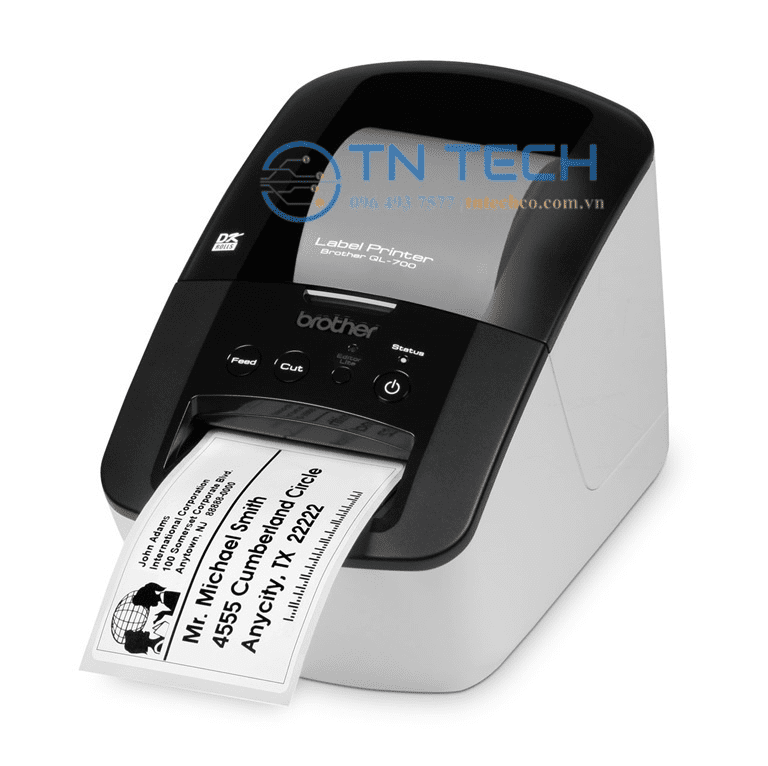
Máy in nhãn Brother QL-700 được sử dụng để in tem nhãn, mã vạch. Trước khi bắt đầu thực hiện in ấn tem nhãn, người dùng cần thực hiện các bước chuẩn bị để quá trình in ấn được diễn ra suôn sẻ, không gặp sự cố hay trục trặc, làm giảm hiệu suất.
1.1. Kiểm tra phụ kiện đi kèm
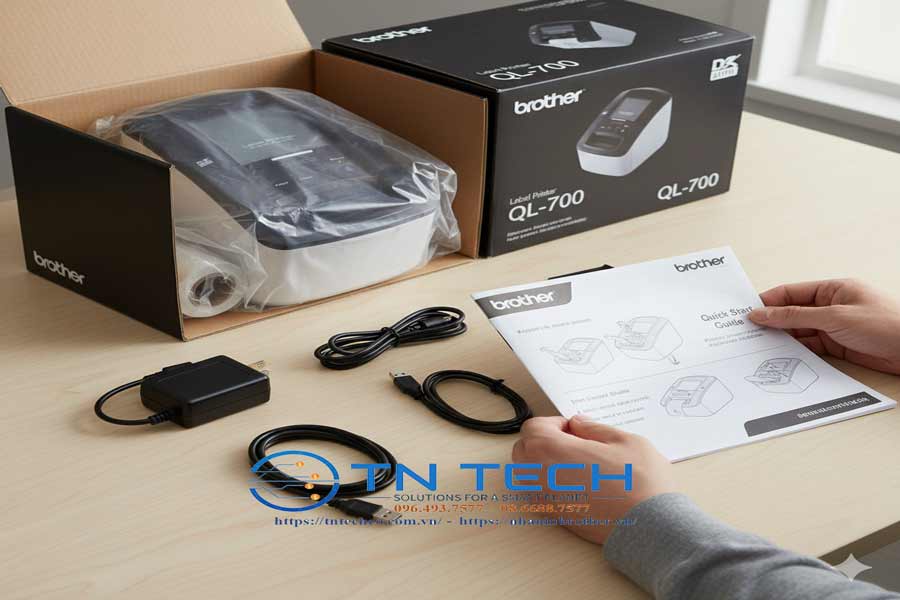
Bước đầu tiên trước khi cấp nguồn sử dụng máy in nhãn brother ql 700 là mở hộp và kiểm tra phụ kiện đi kèm. Trong hộp sẽ gồm có:
- Máy in nhãn Brother QL-700
- Dây nguồn AC – Adapter
- Cáp kết nối USB
- Tài liệu hướng dẫn nhanh
1.2. Cách lắp cuộn băng nhãn đúng chuẩn

Cách sử dụng máy in nhãn QL-700 hiệu quả thì không thể bỏ qua bước lắp băng nhãn chính xác, các bước lắp băng nhãn in đúng cách như sau:
- Mở nắp máy in: Nhấn nhẹ và nhấc nắp trên của máy.
- Đặt cuộn nhãn: Lắp cuộn băng nhãn vào khay giữ, đảm bảo nhãn quay theo chiều mũi tên hướng dẫn.
- Căn chỉnh nhãn: Kéo đầu nhãn ra ngoài khe in, đặt đúng vào rãnh dẫn nhãn.
- Đóng nắp máy: Gập nắp lại cho đến khi nghe tiếng “tách”.
- Kiểm tra bằng nút Feed: Nhấn nút để máy kéo nhãn ra, xác nhận cuộn đã lắp đúng.
1.3. Kết nối nguồn điện và khởi động máy in
- Kết nối máy in với máy tính: Cắm cáp USB vào máy in và máy tính để kết nối chúng
- Cấp nguồn cho máy in: Sử dụng Adapter cắm trực tiếp vào nguồn điện 220v để cấp nguồn và nhấn nút khởi động trên thân máy in
2. Hướng dẫn cài đặt và kết nối máy in nhãn ql-700
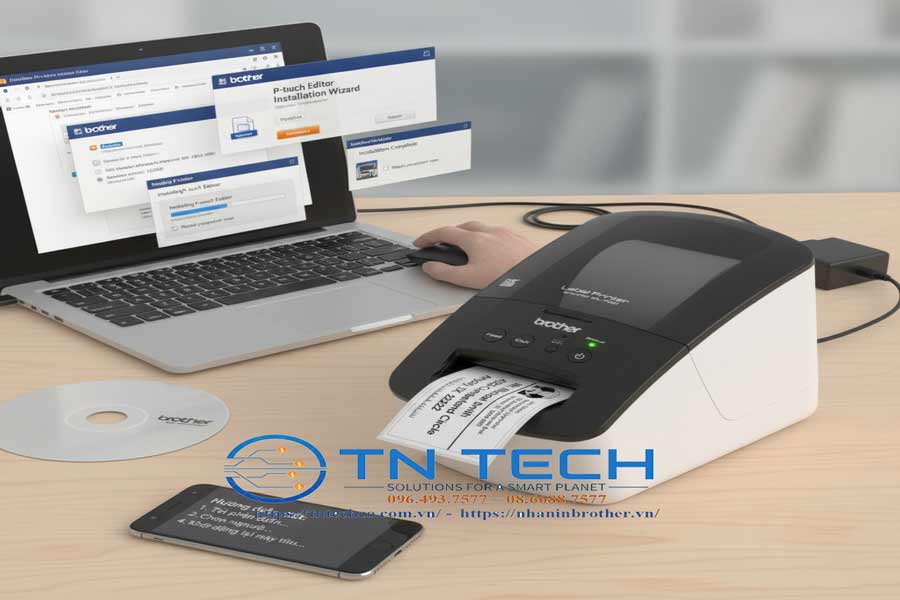
Cài đặt Driver và P-Touch Editor Lite:
- Máy in có thể có phần mềm đi kèm trên đĩa DVD hoặc bạn có thể tải xuống từ trang web hỗ trợ của Brother USA.
- Nếu máy in không tự động nhận diện khi kết nối, bạn có thể chạy trình cài đặt từ MyComputer hoặc khởi chạy file PTLITE10.EXE từ thư mục phần mềm để hoàn tất việc cài đặt.
- Khi kết nối lần đầu tiên, hệ thống có thể yêu cầu quét và bạn nên chọn tùy chọn “Luôn thực hiện điều này” để tự động khởi động P-touch Editor Lite khi kết nối máy in ở các lần sau.
2.1. Kết nối máy in với máy tính bằng cáp USB
Các bước kết nối máy in với máy tính bằng cáp USB gồm có:
Chuẩn bị phụ kiện:
- Máy in nhãn Brother QL-700
- Cáp USB đi kèm trong hộp máy
- Máy tính sử dụng hệ điều hành Windows hoặc Mac OS
Kết nối phần cứng:
- Ngắt hoàn toàn nguồn điện máy in trước khi kết nối
- Cắm đầu cáp USB và cổng phía sau máy in, đầu còn lại cắm vào cổng USB trên máy tính.
- Kết nối dây nguồn và bật công tắc khởi động máy in.
Cài đặt Driver và phần mềm
- Sử dụng đĩa CD-ROM, cho vào máy tính hoặc tải Driver và cài đặt theo hướng dẫn bên trên. Phần mềm P-Touch Editor dùng để thiết kế và in nhãn.
Kiểm tra hoạt động
- Sau khi hoàn thiện cài đặt, máy tính sẽ tự động nhận diện thiết bị. Lúc này bạn có thể in thử một nhãn để kiếm lại lại kết nối và cài đặt, chắc chắn nó thành công.
2.2. Cài đặt và sử dụng phần mềm P-touch Editor
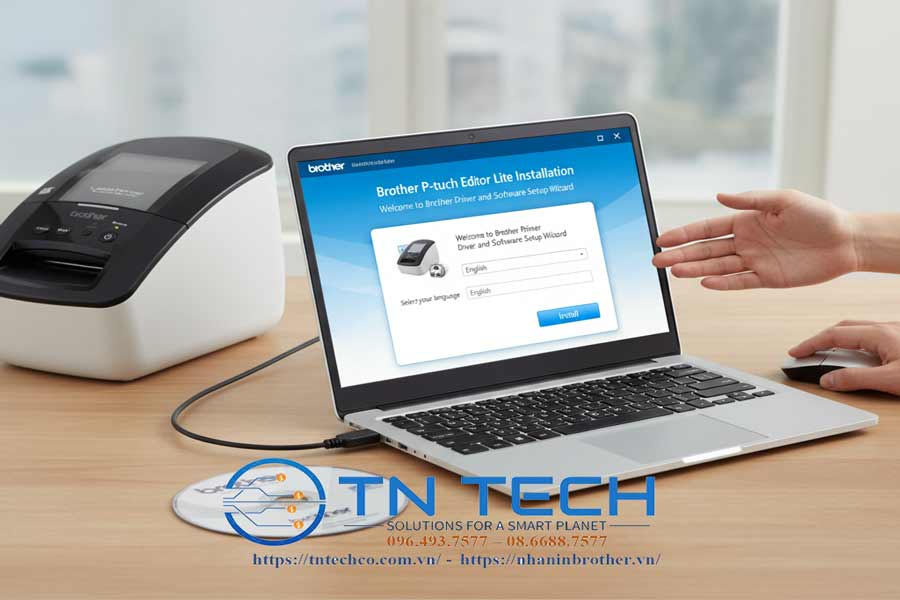
Phần mềm P-touch Editor là công cụ chính hãng từ Brother, giúp bạn thiết kế, chỉnh sửa và in nhãn nhanh chóng, chuyên nghiệp.
Cài đặt P-touch Editor
- Bước 1: Tải phần mềm từ đĩa CD-ROM kèm theo hoặc website Brother.
- Bước 2: Mở file cài đặt và làm theo hướng dẫn trên màn hình.
- Bước 3: Chọn ngôn ngữ, hệ điều hành tương thích và hoàn tất cài đặt.
- Bước 4: Khởi động lại máy tính để phần mềm nhận diện máy in QL-700
Sử dụng P-touch Editor
- Tạo nhãn mới: Mở phần mềm, chọn kích thước nhãn phù hợp.
- Thiết kế nội dung: Nhập văn bản, chèn logo, mã vạch hoặc ký hiệu tùy nhu cầu.
- Xem trước và chỉnh sửa: Kiểm tra bố cục trước khi in.
- In nhãn: Nhấn nút Print để máy in Brother QL-700 xuất nhãn chính xác.
Theo dõi thêm: Các dòng máy in decal giá tốt nhất của Brother
3. Hướng dẫn in nhãn trên máy in QL 700
Sau khi hoàn thành các bước chuẩn bị, lắp đặt và kết nối, lúc này người dùng có thể thực hiện in ấn tem nhãn theo nhu cầu. Dưới đây là các bước in tem nhãn trên máy Brother QL-700.
3.1. Cách tạo nhãn cơ bản
- Mở P-touch Editor trên máy tính.
- Chọn File → New (Tạo nhãn mới).
- Chọn kích thước nhãn tương ứng với cuộn băng đang lắp (hoặc chọn template có sẵn).
- Nhấp vào vùng soạn thảo, nhập nội dung cần in (tên, số, mô tả…).
- Dùng thanh công cụ để căn lề, canh giữa, xuống dòng cho phù hợp.
- Chèn logo hoặc hình bằng Insert → Picture (nếu cần).
- Nhấn Preview để xem trước bố cục.
- Lưu template (File → Save) để tái sử dụng.
- In thử 1 bản để kiểm tra (Print → 1 copy).
3.2. Cài đặt kích thước và font chữ – ký hiệu
- Trong P-touch Editor, mở Page Setup / Label Setup.
- Chọn label size (hoặc nhập chiều rộng/chiều dài tùy chỉnh phù hợp với cuộn băng).
- Đặt margins (lề) và orientation (ngang/dọc); để an toàn giữ lề ≥ 2 mm.
- Chọn trường văn bản, vào menu Font: chọn font, kích thước, style (bold/italic).
- Điều chỉnh line spacing và character spacing nếu chữ quá chật hoặc quá thưa.
- Để chèn ký hiệu: Insert → Symbol hoặc dùng bảng ký tự.
- Kiểm tra độ đọc: font sans-serif, kích thước ≥ 9–10pt thường đọc tốt ở nhãn nhỏ.
- Preview và in thử để đảm bảo font không bị mờ khi in trên Brother QL-700.
3.3. Hướng dẫn in nhãn nhiều bản cùng lúc
- Sau khi thiết kế hoàn tất trong P-touch Editor, chọn File → Print.
- Trong hộp thoại Print, nhập Number of copies (số bản cần in).
- Chọn các tùy chọn cắt: Autocut (tự cắt) hoặc Continuous (liên tục) tùy loại nhãn.
- Nếu in nhãn có biến số (mã số khác nhau), dùng Mail Merge / Data Merge: Import file CSV → chèn field vào template → trong Print chọn Print All Records / From-To.
- Bấm Print — máy Brother QL-700 sẽ in theo số lượng đã chọn.
- Kiểm tra vài bản đầu để đảm bảo bố cục và cắt chính xác trước khi in hàng loạt.
3.4. In mã vạch, tem vận chuyển, nhãn thư mục
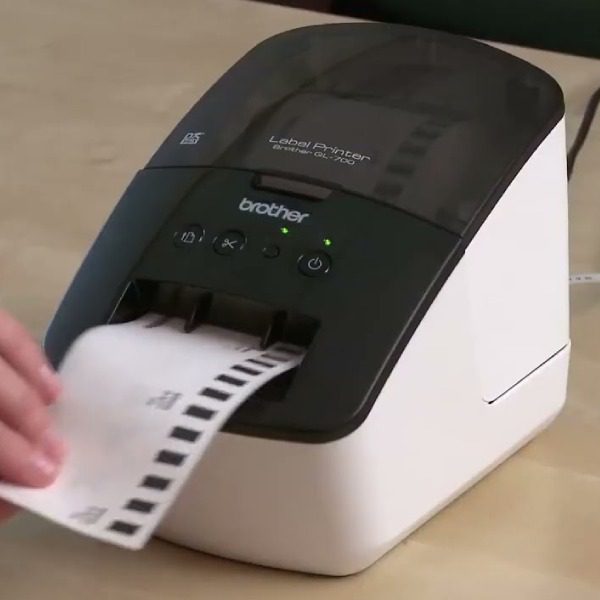
In mã vạch
- Mở P-touch Editor → chọn Insert → Barcode.
- Chọn loại mã vạch phù hợp (Code39, Code128, QR Code…).
- Nhập dữ liệu cần mã hóa (mã sản phẩm, số đơn hàng, link…).
- Điều chỉnh kích thước barcode, thêm chữ hiển thị nếu muốn.
- Preview → Print để in ra và thử quét bằng máy đọc mã vạch.
In tem vận chuyển
- Chọn Label Size phù hợp với cuộn nhãn lớn (DK-2205 hoặc DK-1202).
- Nhập thông tin người gửi, người nhận, địa chỉ, số điện thoại.
- Thêm mã vận đơn dạng barcode để thuận tiện cho giao nhận.
- Sắp xếp bố cục rõ ràng, font chữ ≥ 10pt để dễ đọc.
- Nhấn Print để in tem và dán lên gói hàng.
In nhãn thư mục
- Chọn cuộn nhãn nhỏ (ví dụ DK-1209).
- Trong P-touch Editor, nhập tên thư mục, số hồ sơ hoặc mã lưu trữ.
- Đặt chế độ in dọc (Vertical) nếu muốn dán lên gáy tài liệu.
- Chọn font chữ to, rõ ràng để dễ nhận biết khi sắp xếp hồ sơ.
- Preview → Print và dán nhãn vào thư mục.
4. Cách thay băng nhãn trên máy in ql 700
Để máy in nhãn Brother QL-700 hoạt động ổn định và in nhãn chính xác, người dùng cần thay băng nhãn đúng cách. Thao tác này rất đơn giản, chỉ cần thực hiện theo các bước sau:
- Tắt nguồn và mở nắp máy in: Nhấn nhẹ chốt mở, nâng nắp trên lên.
- Tháo cuộn nhãn cũ: Lấy cuộn nhãn đã dùng hết ra khỏi khay giữ.
- Lắp cuộn nhãn mới: Đặt cuộn băng nhãn Brother chính hãng vào khay, đảm bảo mép nhãn hướng ra ngoài và theo đúng chiều mũi tên chỉ dẫn.
- Căn chỉnh nhãn: Kéo đầu nhãn ra ngoài khe in khoảng 2–3 cm, đặt vào đúng rãnh dẫn để tránh kẹt giấy.
- Đóng nắp máy in: Gập nắp lại cho đến khi nghe tiếng “tách”.
- Kiểm tra hoạt động: Bật nguồn, nhấn nút Feed để máy tự động kéo và căn chỉnh nhãn.
5. Các lỗi thường gặp và cách khắc phục sự cố trên máy in Brother QL-700
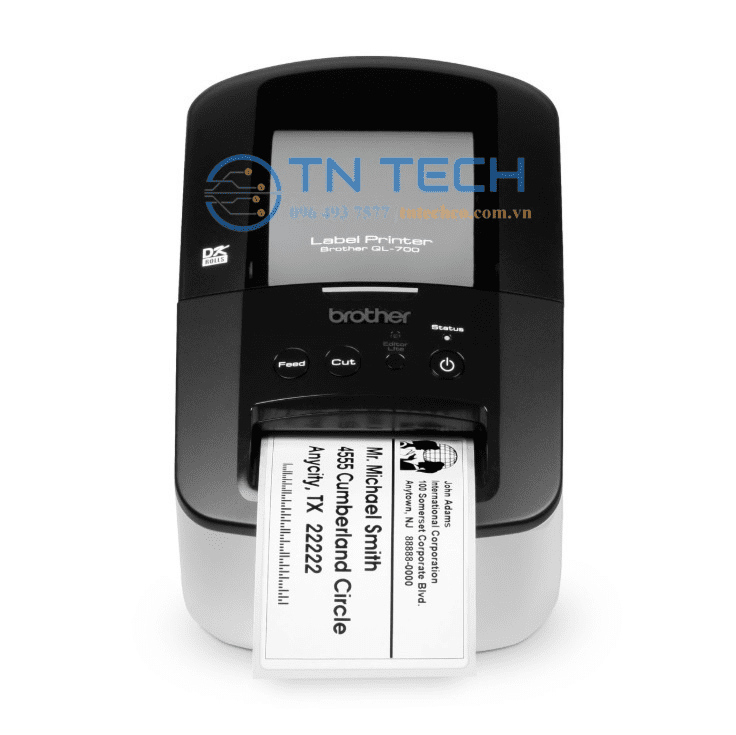
Trong quá trình sử dụng, máy in nhãn Brother đôi khi gặp một số lỗi phổ biến. Dưới đây là nguyên nhân và cách xử lý theo hướng dẫn từ Brother:
5.1. Lỗi không nhận cuộn nhãn
- Nguyên nhân: Cuộn nhãn lắp sai vị trí, dùng băng nhãn không chính hãng hoặc cảm biến bị bụi bẩn.
- Cách khắc phục:
- Mở nắp máy, tháo cuộn nhãn ra và lắp lại đúng chiều mũi tên chỉ dẫn.
- Chỉ sử dụng cuộn nhãn DK chính hãng Brother.
- Vệ sinh cảm biến và rãnh dẫn bằng khăn mềm khô.
5.2. Nhãn in mờ, bị lệch
Nguyên nhân: Font chữ quá nhỏ, nhãn bị trượt trong quá trình in hoặc cuộn nhãn không khớp với cài đặt trong phần mềm.
Cách khắc phục:
- Kiểm tra lại cài đặt khổ nhãn trong P-touch Editor.
- Đảm bảo cuộn nhãn được lắp đúng rãnh dẫn và kéo thẳng.
- Sử dụng font chữ rõ ràng, kích thước ≥ 9pt để bản in sắc nét hơn.
5.3. Driver không nhận trên Mac/Windows
- Nguyên nhân: Driver chưa được cài đặt hoặc không tương thích với hệ điều hành.
- Cách khắc phục:
- Tải driver mới nhất từ trang hỗ trợ chính thức của Brother.
- Gỡ bản driver cũ, khởi động lại máy tính rồi cài đặt lại.
- Đảm bảo cáp USB kết nối trực tiếp với cổng máy tính, không qua hub.
5.4. Máy không in hoặc kẹt nhãn
- Nguyên nhân: Nhãn bị cuộn lệch, băng nhãn kém chất lượng hoặc có dị vật kẹt trong khe in.
- Cách khắc phục:
- Tắt nguồn, mở nắp và lấy nhãn bị kẹt ra nhẹ nhàng.
- Kiểm tra rãnh dẫn, loại bỏ bụi hoặc vật cản.
- Lắp lại cuộn nhãn mới, sau đó nhấn nút Feed để căn chỉnh.
- Nếu lỗi vẫn lặp lại, reset máy in và thử lại thao tác in.
6. Hướng dẫn sử dụng máy in nhãn Brother QL-700 tối ưu nhất
Là dòng máy in nhãn chuyên dụng, máy in hiệu QL-700 hỗ trợ in nhãn mã vạch, tem vận chuyển và nhãn thư mục nhanh chóng, có độ sắc nét cao. Để sử dụng máy đạt hiệu quả tối ưu, người dùng cần tuân theo các bước sau:
Kết nối và cài đặt phần mềm
- Kết nối máy với máy tính bằng cáp USB.
- Tải và cài đặt driver/ứng dụng P-touch Editor từ trang chủ Brother để đảm bảo tương thích với Windows hoặc macOS.
- Khởi động lại máy tính sau khi cài đặt để hệ thống nhận diện đầy đủ.
Cách lắp và thay băng nhãn đúng chuẩn
- Mở nắp máy và đặt cuộn nhãn Brother chính hãng vào đúng khay chứa.
- Đảm bảo đầu nhãn được kéo thẳng, không gấp nếp để tránh kẹt nhãn.
- Đóng nắp máy và chờ đèn báo sẵn sàng in sáng lên.
Thiết lập in ấn trên phần mềm
- Mở P-touch Editor, chọn kích thước nhãn phù hợp với cuộn băng đã lắp.
- Thiết kế nội dung: văn bản, hình ảnh, mã vạch hoặc logo theo nhu cầu.
- Nhấn Print để in, kiểm tra chất lượng và căn chỉnh nếu cần.
Mẹo sử dụng máy in nhãn Brother QL-700 bền lâu
- Sử dụng băng nhãn Brother chính hãng để đảm bảo độ bền và chất lượng in.
- Thường xuyên vệ sinh dao cắt và bộ cảm biến bằng khăn mềm khô.
- Tránh đặt máy trong môi trường ẩm hoặc bụi bẩn để hạn chế sự cố.
7. Video hướng, tài liệu hướng dẫn sử dụng máy in nhãn ql 700
Tải xuống tài liệu hướng dẫn tại đây: https://download.brother.com/welcome/docp000676/ql700_vnm_qsg_d0183z001_02.pdf
8. Kết luận
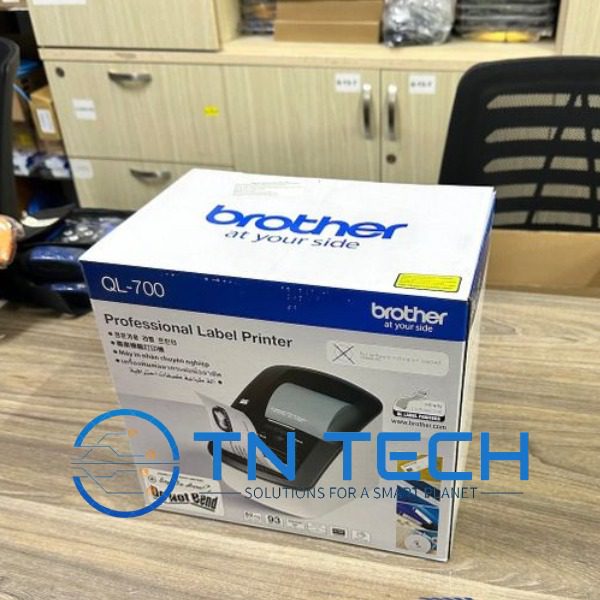
Tóm lại, việc nắm vững hướng dẫn sử dụng máy in nhãn Brother QL-700 không chỉ giúp người dùng thao tác dễ dàng, mà còn đảm bảo máy hoạt động ổn định, tăng tuổi thọ và chất lượng in nhãn sắc nét.
Khi sử dụng đúng cách, bạn sẽ tránh được các lỗi thường gặp như kẹt nhãn, lệch nhãn hay in mờ, đồng thời khai thác tối đa các tính năng mạnh mẽ của thiết bị. Đây chính là yếu tố quan trọng để nâng cao hiệu quả quản lý, tiết kiệm chi phí và tối ưu công việc hằng ngày.
Có thể bạn quan tâm: Dịch vụ sửa chữa máy in nhãn uy tín, giá tốt nhất tại TP.HCM