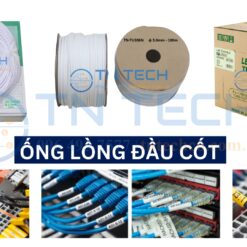
Hướng dẫn sử dụng máy in nhãn Brother PT-E300VP chi tiết cho người mới
Hướng dẫn sử dụng máy in nhãn Brother PT-E300VP chi tiết theo tài liệu từ nhà sản xuất, hỗ trợ người dùng dễ dàng làm quen và thao tác đúng cách. Nội dung bao gồm các bước lắp đặt, cài đặt, in nhãn và mẹo tối ưu hiệu quả in. Thực hiện đúng thao tác theo hướng sẽ giúp bạn khai thác tối đa tính năng, tiết kiệm thời gian và đảm bảo hiệu quả công việc lâu dài.
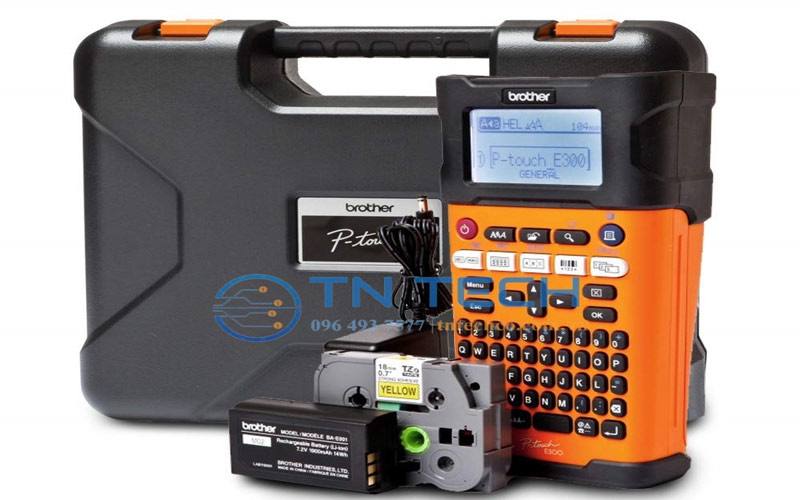
1. Vai trò của việc sử dụng máy in nhãn cầm tay Brother PT-E300VP đúng cách
Hướng dẫn sử dụng máy in nhãn Brother PT-E300VP trong nội dung dưới đây sẽ giúp bạn tối ưu chi phí, tăng hiệu suất công việc và đảm bảo chất lượng nhãn in.
Việc sử dụng thiết bị đúng cách giúp cho nhãn in rõ ràng, sắc nét, bền đẹp thể hiện được sự chuyên nghiệp. Điều này không chỉ hỗ trợ quản lý, phân loại thiết bị dễ dàng hơn mà còn nâng cao tính thẩm mỹ, tạo sự gọn gàng trong công việc. Sử dụng đúng hướng dẫn còn giúp kéo dài tuổi thọ máy, tối ưu chi phí vận hành.
Xem thêm nội dung liên quan: Báo giá máy in nhãn Brother Pt-e300vp mới nhất
2. Hướng dẫn sử dụng máy in nhãn pt e300vp chi tiết
Việc in nhãn sẽ trở nên thư giãn, chuyên nghiệp và đơn giản hơn với máy in nhãn Brother pt e300vp, được trang bị bàn phím QWERTY cao su, và nhiều chức năng chuyên dụng. Để hỗ trợ người dùng trong quá trình làm quen, sử dụng máy in, dưới đây là hướng dẫn chi tiết theo tài liệu từ nhà sản xuất được Trần Nguyễn tóm tắt và làm mới lại để người dùng dễ hiểu hơn.
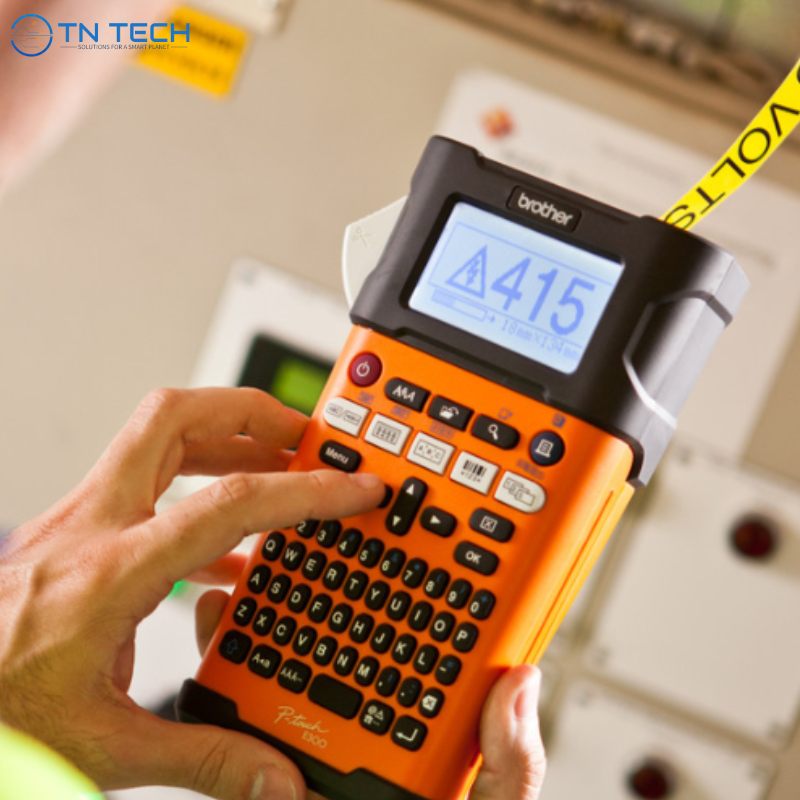
2.1. Lắp và khởi động máy lần đầu
Lắp pin hoặc kết nối nguồn điện
- Có thể dùng pin sạc Li-ion, pin AA hoặc bộ chuyển nguồn AC.
- Nếu dùng pin, lắp đầy đủ theo đúng cực (+/-).
Lắp cuộn băng nhãn
- Đảm bảo máy đã tắt nguồn, mở nắp lưng.
- Nếu có cuộn băng cũ, tháo ra bằng cách kéo thẳng lên.
- Lắp cuộn băng mới vào khoang chứa, hướng đầu băng ra rãnh thoát, ấn cho tới khi nghe tiếng “tách”.
- Đảm bảo băng đi đúng rãnh, không chạm vào đầu in. Đóng nắp lại.
Khởi động máy
- Nhấn nút Nguồn để bật máy.
- Máy sẽ tự kiểm tra và hiển thị màn hình chính.
- Để tắt, nhấn nút Nguồn thêm một lần.
Lưu ý:
- Không kéo băng trực tiếp khi máy đang in.
- Máy có chế độ tự động tắt sau vài phút nếu không sử dụng, giúp tiết kiệm pin.
2.2. Hướng dẫn thiết kế, chỉnh sửa và in nhãn
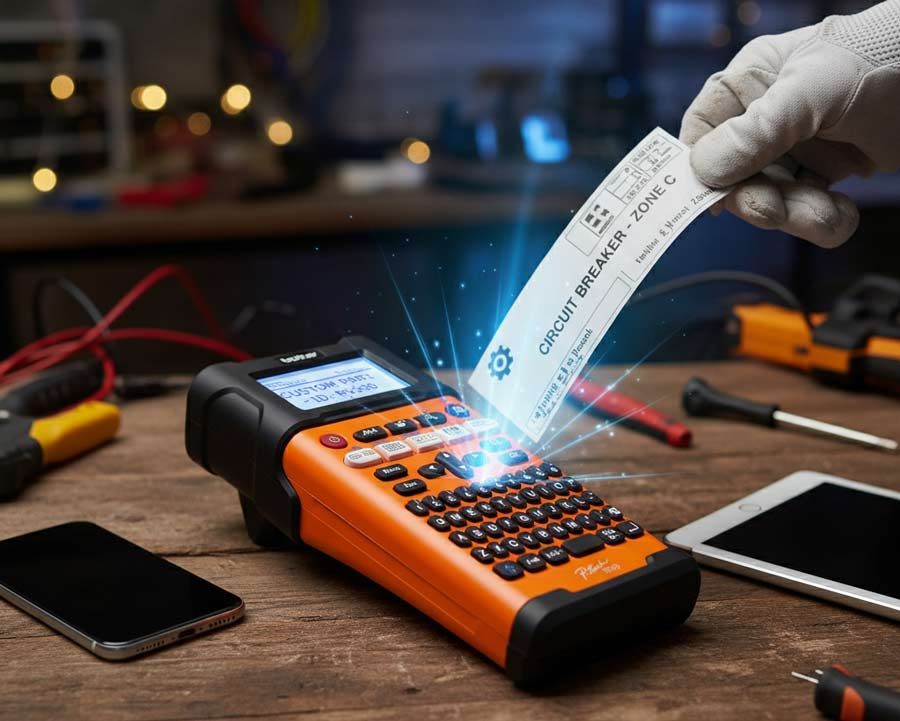
Thiết kế nhãn
- Chọn loại ứng dụng nhãn phù hợp (nhãn tiêu chuẩn, nhãn quấn cáp, nhãn cờ, bảng phân phối…).
- Dùng bàn phím để nhập văn bản. Có thể thêm biểu tượng, ký tự đặc biệt, ký tự có dấu khi cần.
- Điều chỉnh thuộc tính ký tự: cỡ chữ, kiểu chữ, khung viền, khoảng cách.
- Với nhãn phức tạp, bạn có thể chia thành nhiều khối nội dung để dễ căn chỉnh.
Chỉnh sửa nhãn
- Sử dụng các phím mũi tên để di chuyển con trỏ và chỉnh sửa nội dung.
- Dùng phím Xóa để loại bỏ ký tự hoặc toàn bộ văn bản.
- Có thể xem trước bố cục nhãn bằng chức năng Preview (Xem trước) trước khi in.
- Nếu cần đánh số liên tiếp, dùng chức năng Nhảy số tự động (Serial) để tiết kiệm thời gian.
In nhãn
- Nhấn phím In để bắt đầu in nhãn đã thiết kế.
- Có thể in một bản, nhiều bản sao hoặc in theo dải số.
- Sau khi in xong, nhấn cần gạt dao cắt để cắt nhãn.
- Dán nhãn lên bề mặt thiết bị hoặc dây cáp theo nhu cầu.
Lưu ý:
- Luôn sử dụng băng nhãn chính hãng Brother để đảm bảo chất lượng in.
- Không kéo băng ra khi đang in hoặc nạp băng để tránh kẹt giấy và hỏng đầu in.
2.3. Hướng dẫn kết nối máy in
Kết nối bằng bộ chuyển nguồn AC
- Dùng bộ chuyển nguồn AC AD-E001 đi kèm.
- Cắm đầu dây vào cổng DC IN 12V trên thân máy.
- Kết nối phích cắm vào ổ điện 220–240V.
Kết nối bằng pin
- Mở nắp lưng, lắp pin sạc Li-ion (hoặc 6 pin AA Alkaline/Ni-MH).
- Đảm bảo lắp đúng cực (+/-), sau đó đóng nắp lại.
- Với pin Li-ion, có thể sạc trực tiếp khi gắn vào máy và cắm bộ chuyển nguồn AC.
Kết nối với máy tính (nếu cần cập nhật phần mềm/thiết kế nhãn nâng cao)
- Dùng cáp USB (cung cấp kèm theo một số phiên bản).
- Cắm một đầu vào cổng USB trên máy, đầu còn lại vào máy tính.
- Cài đặt phần mềm hỗ trợ từ trang support.brother.com để quản lý và thiết kế nhãn.
Lưu ý:
- Chỉ sử dụng phụ kiện chính hãng Brother để đảm bảo an toàn và độ bền cho máy.
- Không kết nối máy in ở môi trường ẩm ướt, tránh tiếp xúc trực tiếp với nước.
2.4. Cách thay băng nhãn dán cho máy in pt-e300vp
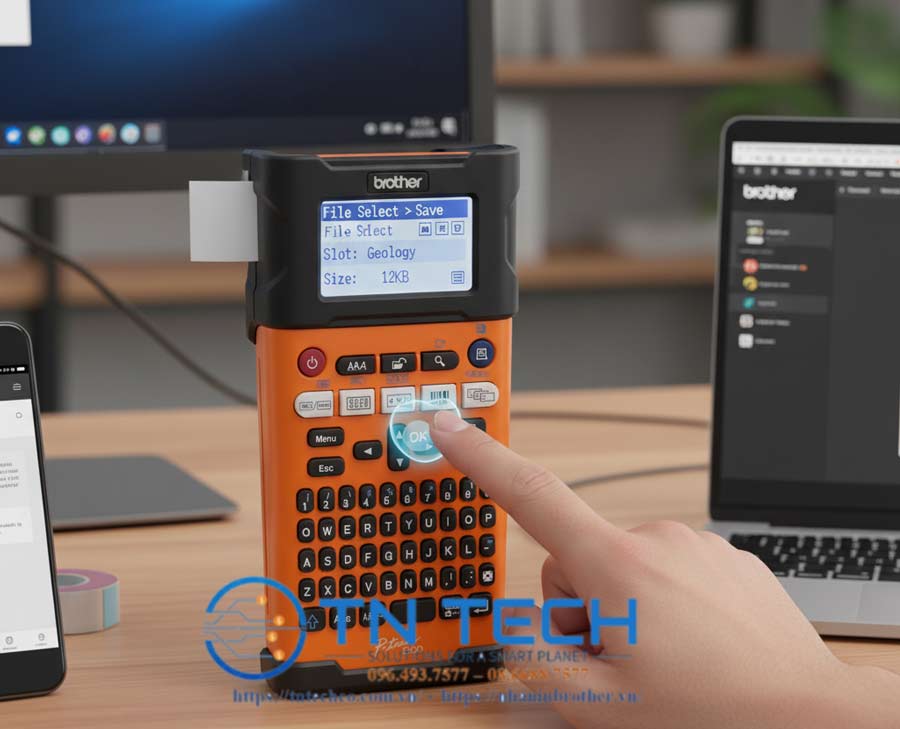
Chuẩn bị
- Đảm bảo máy đã tắt nguồn.
- Sử dụng băng nhãn chính hãng Brother (TZe tape) với kích thước phù hợp: 3.5mm – 18mm.
Tháo băng cũ
- Mở nắp sau của máy.
- Kéo cuộn băng cũ thẳng lên để lấy ra (nếu đang có băng trong máy).
Lắp băng mới
- Kiểm tra đầu băng phải thẳng, không bị cong hoặc kẹt.
- Đặt cuộn băng vào đúng khoang chứa, hướng đầu băng vào khe thoát băng.
- Ấn chặt xuống cho đến khi nghe tiếng “tách” để cuộn băng nằm chắc chắn.
- Đóng nắp sau lại.
Khởi động và nạp băng
- Bật máy, nhấn tổ hợp phím Shift + Preview để máy tự động nạp khoảng 23mm băng trắng.
- Máy sẵn sàng để in nhãn.
Lưu ý:
- Không để băng và thanh mực chạm vào đầu in.
- Không kéo băng bằng tay trong khi máy đang in hoặc nạp băng.
- Bảo quản cuộn băng ở nơi khô ráo, thoáng mát, tránh ánh nắng trực tiếp.
3. Hướng dẫn sử dụng bộ nhớ tệp tin
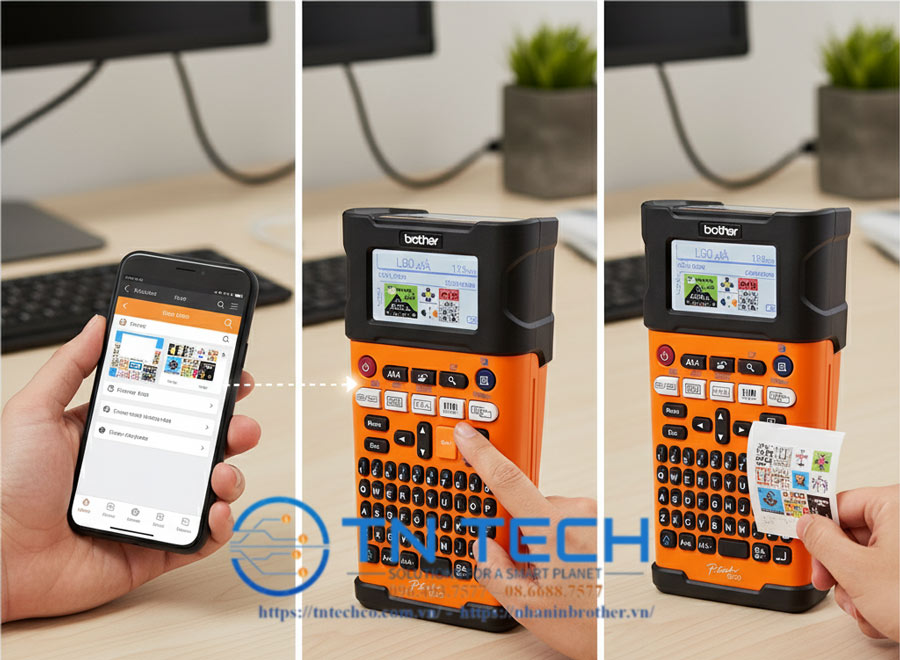
Thiết kế nhãn
- Hoàn tất việc nhập văn bản, chọn kiểu chữ, khung hoặc ứng dụng nhãn theo nhu cầu.
Mở chức năng lưu
- Nhấn phím File (Tệp tin).
- Dùng phím mũi tên để chọn mục Save (Lưu).
- Nhấn OK để xác nhận.
Chọn vị trí lưu
- Màn hình sẽ hiển thị các vị trí trống hoặc tệp đã có sẵn.
- Dùng phím mũi tên để chọn vị trí muốn lưu.
- Nếu chọn một vị trí đã có dữ liệu, máy sẽ hỏi có ghi đè không → chọn OK để đồng ý.
Hoàn tất
- Nhấn OK lần nữa để lưu nhãn vào bộ nhớ.
- Tệp nhãn đã lưu có thể mở lại, chỉnh sửa hoặc in trực tiếp khi cần.
Lưu ý:
- Brother PT-E300VP có dung lượng bộ nhớ giới hạn, vì vậy nên quản lý và xóa các tệp nhãn không cần thiết.
- Đặt tên nhãn dễ nhớ để thuận tiện khi tìm lại.
3.1. Hướng dẫn mở tệp tin đã lưu
Truy cập bộ nhớ
- Nhấn phím File (Tệp tin) trên bàn phím máy.
- Dùng phím mũi tên để chọn Open (Mở).
- Nhấn OK để xác nhận.
Chọn tệp tin
- Danh sách các nhãn đã lưu sẽ hiển thị trên màn hình LCD.
- Dùng phím mũi tên để di chuyển và chọn tệp nhãn cần mở.
- Nhấn OK để mở tệp.
Sử dụng tệp nhãn đã mở
- Sau khi mở, nội dung nhãn sẽ hiển thị trên màn hình.
- Bạn có thể:
- In trực tiếp bằng cách nhấn phím Print (In).
- Chỉnh sửa nội dung rồi lưu lại thành một tệp mới hoặc ghi đè lên tệp cũ.
Lưu ý:
- Nếu bộ nhớ đầy, hãy xóa các tệp không cần thiết để tạo chỗ trống.
- Nên đặt tên nhãn dễ nhớ để thuận tiện khi tìm kiếm.
3.2. In tệp tin nhãn đã lưu
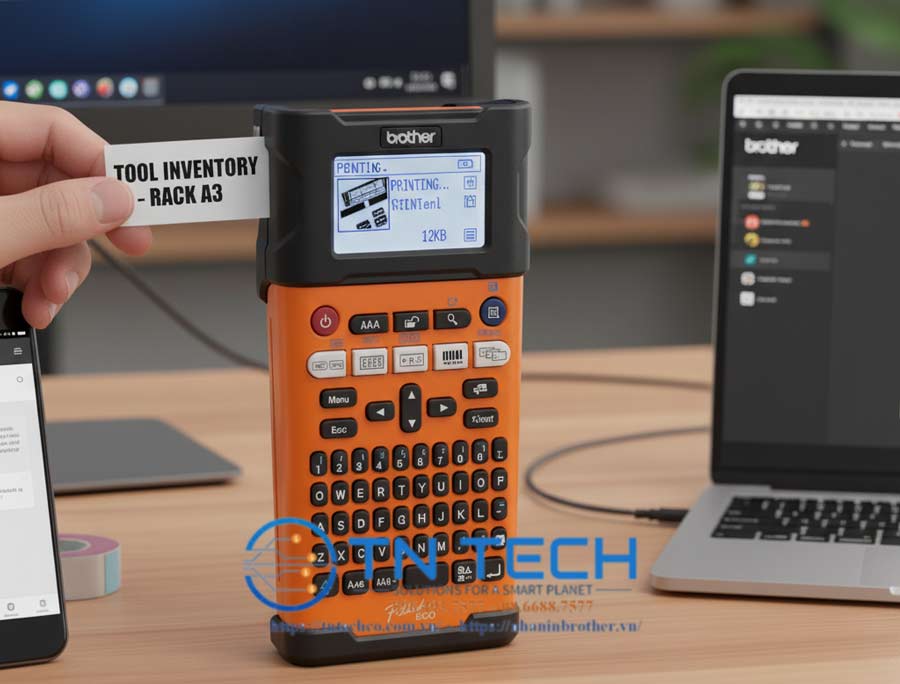
Truy cập bộ nhớ
- Nhấn phím File (Tệp tin) trên máy.
- Dùng phím mũi tên để chọn Print (In).
- Nhấn OK để xác nhận.
Chọn tệp tin cần in
- Danh sách các nhãn đã lưu sẽ xuất hiện trên màn hình.
- Dùng phím mũi tên để di chuyển và chọn tệp nhãn muốn in.
- Nhấn OK để mở tệp đó.
Tiến hành in
- Nhấn phím Print (In) để in ngay nhãn đã chọn.
- Nếu muốn in nhiều bản sao, chọn số lượng in trước khi nhấn OK.
Lưu ý:
- Có thể chỉnh sửa nội dung nhãn trước khi in, sau đó lưu lại hoặc in trực tiếp.
- Nên kiểm tra băng nhãn còn đủ để tránh gián đoạn khi in nhiều bản.
3.3. Xoá tệp tin nhãn đã lưu
Truy cập bộ nhớ
- Nhấn phím File (Tệp tin).
- Dùng phím mũi tên chọn Delete (Xóa).
- Nhấn OK để xác nhận.
Chọn tệp tin cần xóa
- Danh sách các nhãn đã lưu sẽ hiển thị.
- Dùng phím mũi tên để chọn tệp nhãn muốn xóa.
- Nhấn OK để tiếp tục.
Xác nhận xóa
- Màn hình sẽ hỏi lại: “Delete OK?”
- Nhấn OK để đồng ý xóa, hoặc Esc để hủy thao tác.
Lưu ý:
- Sau khi xóa, dữ liệu nhãn không thể khôi phục.
- Nên kiểm tra kỹ trước khi xác nhận xóa.
Có thể bạn quan tâm: Tham khảo tài liệu hướng dẫn sử dụng máy in nhãn pt-p900w
4. Hướng dẫn khôi phục dữ liệu và bảo dưỡng máy in nhãn cầm tay Brother pt-e300vp
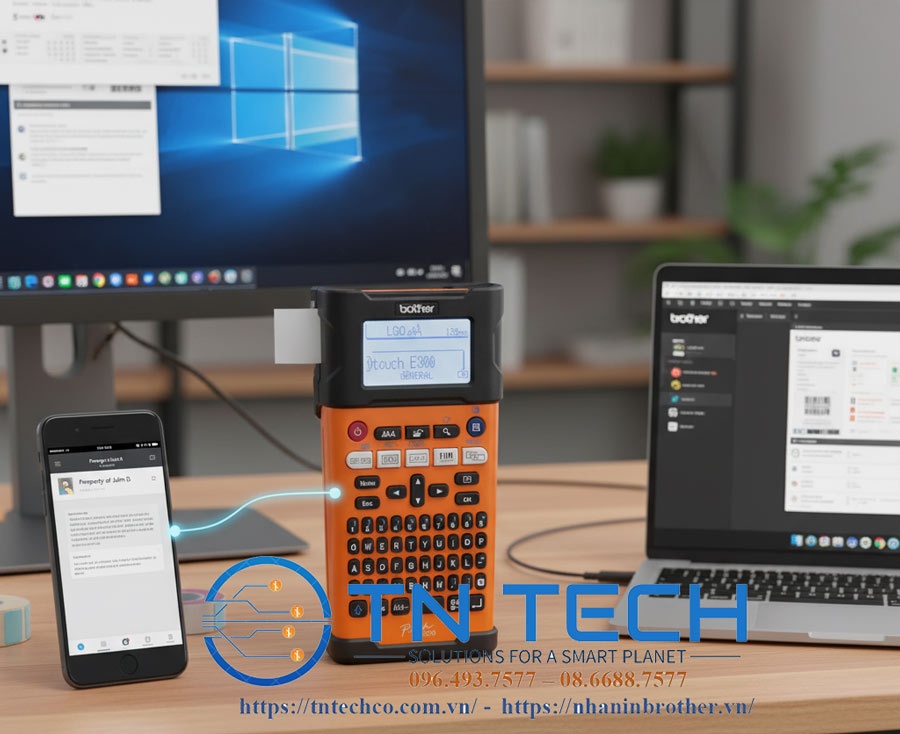
4.1. Khôi phục dữ liệu trong máy in
- Nhấn phím Menu, chọn Khôi phục (Reset).
- Dùng phím mũi tên để chọn loại khôi phục:
- Text only (Chỉ văn bản): Xóa nội dung nhãn đang soạn thảo.
- Format (Định dạng): Xóa toàn bộ thiết lập định dạng nhãn.
- All (Tất cả): Đưa máy về trạng thái mặc định ban đầu, xóa cả văn bản và định dạng.
- Nhấn OK để xác nhận.
Lưu ý: Việc khôi phục có thể làm mất toàn bộ dữ liệu nhãn đã lưu, nên sao lưu hoặc kiểm tra kỹ trước khi thực hiện.
4.2. Bảo dưỡng máy in nhãn pt-e300vp
Vệ sinh máy:
- Dùng khăn mềm, khô để lau vỏ máy.
- Không sử dụng dung môi hoặc cồn công nghiệp.
Vệ sinh đầu in:
- Tắt máy, tháo cuộn băng.
- Dùng bông mềm hoặc hộp băng vệ sinh chuyên dụng (TZe-CL4) để lau nhẹ nhàng.
- Tránh chạm tay trực tiếp vào đầu in.
Làm sạch dao cắt băng:
- Dùng tăm bông khô để loại bỏ bụi giấy hoặc mảnh băng dính còn sót lại.
- Không chạm trực tiếp vào lưỡi dao để tránh thương tích.
Bảo quản:
- Để máy ở nơi khô ráo, thoáng mát, tránh ánh nắng trực tiếp và nhiệt độ cao.
- Nếu không dùng máy lâu ngày, tháo pin ra để tránh rò rỉ.
5. Hướng dẫn xử lý sự cố máy in

Máy không bật nguồn
- Kiểm tra pin đã lắp đúng cực (+/-) và còn đủ điện.
- Nếu dùng bộ chuyển nguồn AC, đảm bảo dây cắm chắc chắn vào ổ điện.
Máy không in được
- Kiểm tra xem đã lắp cuộn băng nhãn chính hãng Brother chưa.
- Đảm bảo đầu băng đi đúng rãnh thoát và không bị kẹt.
- Nếu vẫn lỗi, thử khởi động lại máy.
Bản in bị mờ hoặc mất nét
- Pin yếu → sạc hoặc thay pin.
- Đầu in bẩn → vệ sinh bằng băng lau chuyên dụng (TZe-CL4) hoặc tăm bông mềm.
- Kiểm tra lại loại băng nhãn, dùng băng phù hợp để có chất lượng in tốt.
Băng nhãn bị kẹt
- Tắt máy, mở nắp và lấy băng ra.
- Kiểm tra đường đi của băng, làm sạch bụi giấy và lắp lại cuộn băng đúng cách.
- Không kéo băng bằng tay khi máy đang in.
Dao cắt không cắt được băng
- Làm sạch dao cắt bằng tăm bông không
- Tránh in quá nhiều nhãn liên tục để dao không bị kẹt keo.
Thông báo lỗi trên màn hình
- “Low Battery” (Pin yếu): Thay hoặc sạc pin.
- “No Cassette” (Không có băng): Lắp cuộn băng mới đúng cách.
- “Cutter Error” (Lỗi dao cắt): Kiểm tra dao cắt, làm sạch bụi và khởi động lại máy.
- “Buffer Full” (Bộ nhớ đầy): Xóa bớt dữ liệu hoặc giảm độ dài nhãn.
6. Tài liệu tham khảo và hỗ trợ kỹ thuật
Xem tài liệu hướng dẫn chi tiết cách sử dụng máy in nhãn Brother E300VP: https://download.brother.com/welcome/docp000765/pte300_vnm_usr_laf904001.pd
7. Kết luận
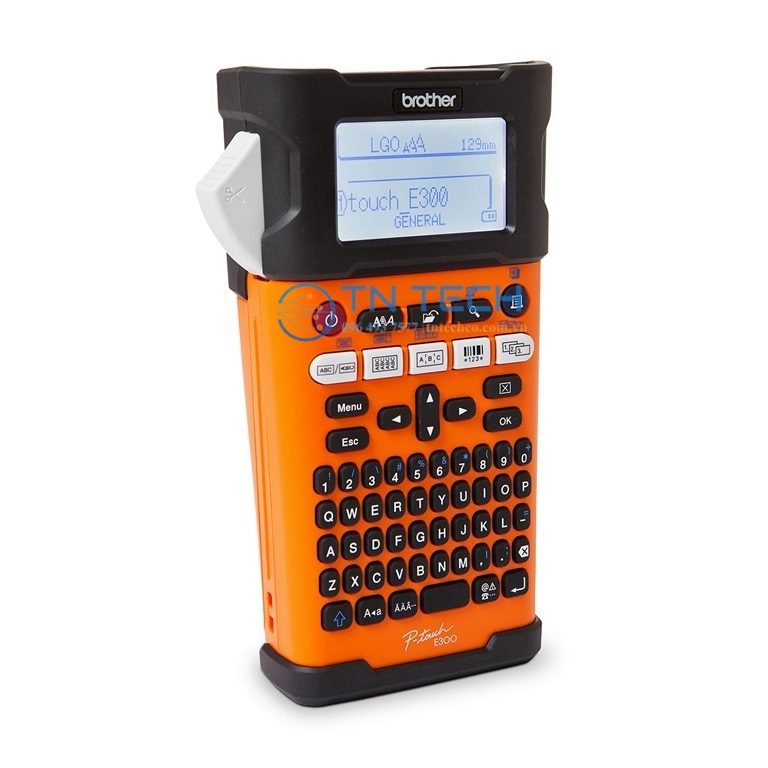
Việc nắm vững hướng dẫn sử dụng máy in nhãn Brother PT-E300VP sẽ giúp bạn thao tác chính xác từ khâu lắp đặt, thiết kế, chỉnh sửa đến in nhãn, đồng thời biết cách lưu – mở – quản lý tệp tin, xử lý sự cố và bảo dưỡng máy hiệu quả. Với những tính năng chuyên dụng cho ngành điện – viễn thông, PT-E300VP là lựa chọn tối ưu để tạo nhãn chuyên nghiệp, rõ ràng và bền đẹp.
Nếu bạn cần tư vấn chi tiết mua máy in nhãn Brother hoặc hỗ trợ kỹ thuật, hãy liên hệ ngay 096.493.7577 để được đội ngũ chuyên gia hỗ trợ nhanh chóng và tận tình.