Hướng dẫn sử dụng máy in nhãn Brother pt-p900w chi tiết từ A-Z
Bạn đang tìm hướng dẫn sử dụng máy in nhãn Brother PT-900W chi tiết? Bài viết này sẽ giúp bạn nắm trọn quy trình lắp đặt, kết nối cho đến in nhãn chuyên nghiệp. Ngoài ra, với nội dung này, bạn còn được trang bị kiến thức bảo trì, và khắc phục lỗi khi sử dụng, giúp tối ưu chi phí và đảm bảo hiệu suất công việc. Đây chính là tài liệu cần thiết để khai thác tối đa sức mạnh của máy in nhãn PT-900W.
1. Giới thiệu các bước chuẩn bị trước khi sử dụng máy in nhãn Brother pt-p900w

Để tạo điều kiện thuận lợi khi sử dụng máy in nhãn pt-900w, người dùng cần chuẩn bị đầy đủ thiết bị và phụ kiện đi kèm như cấp nguồn cho máy, lắp cuộn băng nhãn, …. và tải phần mềm hỗ trợ chuyên dụng trên điện thoại, máy tính hoặc Macbook sao cho phù hợp.
2. Kiểm tra nguồn điện và phụ kiện
- Sử dụng nguồn điện trực tiếp: Đối với các loại máy được dùng cố định cho văn phòng, bạn có thể sử dụng dây sạc để cấp nguồn cho máy.
- Sử dụng pin: Đối với máy in được dùng để in ấn linh hoạt, thường xuyên mang đi, người dùng cần chuẩn bị pin sạc li-ion và đế sạc để cấp nguồn cho máy khi sử dụng.
2.1. Cài đặt băng nhãn đúng cách
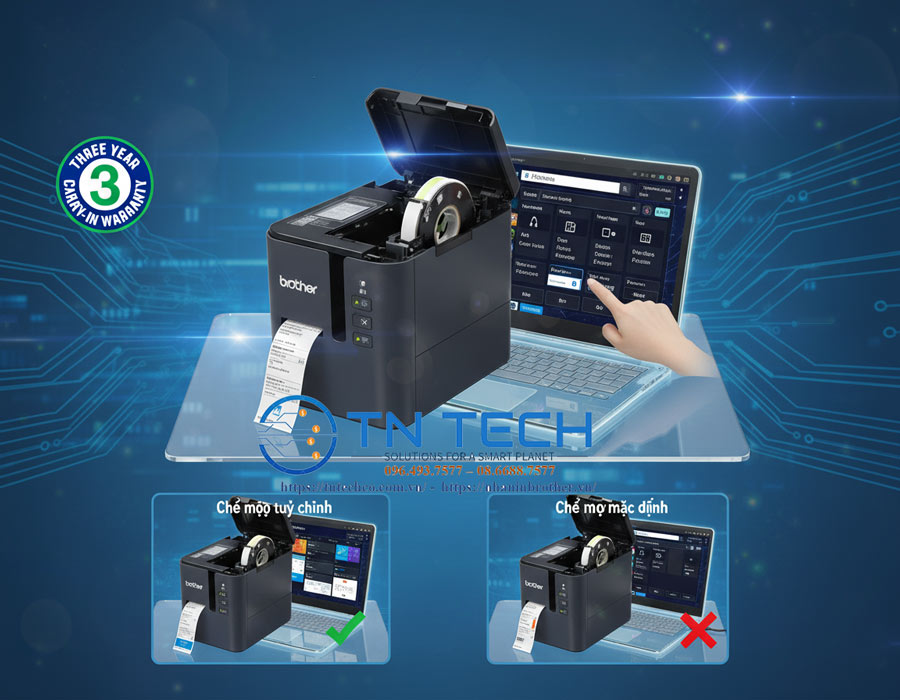
Lưu ý quan trọng trước khi lắp hộp nhãn nếu hộp nhãn có bộ chặn bìa cứng hãy nhớ tháo nút chạn ra trước khi lắp hộp. Kiểm tra để đảm bảo đầu băng nhãn không bị uốn cong và đã luồn qua thanh dẫn nhãn, nếu chưa thì hãy thực hiện thao tác luồn đầu nhãn qua thanh dẫn nhãn trước khi lắp.
- Bước 1: Nhấn nút mở nắp sẽ thấy ngăn chứa hộp nhãn trên thân máy in Brother pt-900w
- Bước 2: Lắp hộp nhãn vào ngăn chứa băng cát xét, đầu nhãn quay về phía khe thoát nhãn của máy, sau đó ấn xuống từ từ cho đến khi hộp nhãn được lắp chính xác.
- Bước 3: Đóng nắp ngăn chứa hộp nhãn và thực hiện công việc.
Để đảm bảo tính thẩm mỹ và hiệu suất công việc, khi lắp nhãn cần đảm bảo nhãn và băng mực không chạm vào đầu in, không có đoạn trùng trong nhãn để tránh bị lem mực hay kẹt nhãn. Lưu trữ hộp nhãn ở nơi thoáng mát, tránh xa ánh nắng trực tiếp và nhiệt độ, độ ẩm cao, nơi có nhiều bụi bẩn.
2.2. Kết nối với máy tính hoặc thiết bị di động
Kết nối với máy tính
Máy in nhãn Brother PT-900W có thể in nhãn trên cả thiết bị di động và máy tính. Để in từ máy tính chạy hệ điều hành Windows hay Macbook chạy hệ điều hành IOS người dùng cần cài đặt ứng dụng điều khiển Cable Label Tool, P-touch Editor và các ứng dụng hỗ trợ khác. Truy cập trang Web install.Brother và tải xuống trình cài đặt cho phần mềm, từ đó xuất hiện hướng dẫn mới nhất, tiếp theo nhấp đúp vào tệp được tải xuống và làm theo hướng dẫn trên màn hình để tiếp tục. Đóng hộp thoại khi thực hiện xong cài đặt.
Với máy tính, người dùng có thể kết nối bằng các cách như:
- Kết nối qua cáp USB
- Kết nối bằng mạng LAN không dây (Wifi)
- Kết nối mạng LAN có dây
Kết nối với thiết bị di động
Để in nhãn từ thiết bị di động, người dùng cần cài đặt các ứng dụng của Brother dành cho Smartphone như Mobile Label tool hay Brother iprint & Label.
Sau khi khởi động máy ứng dụng và cấp nguồn cho máy in nhãn brother pt-p900w bạn sẽ thực hiện chọn mẫu nhãn hoặc thiết kế nhãn theo nhu cầu, sau đó xem các tuỳ chỉnh cắt và nhấn in trong menu ứng dụng.
3. Hướng dẫn cài đặt phần mềm và driver Brother pt-p900w
Để máy in nhãn Brother PT-P900W hoạt động ổn định và phát huy đầy đủ tính năng, bạn cần cài đặt đúng driver và phần mềm quản lý đi kèm. Dưới đây là các bước cài đặt chi tiết trên từng thiết bị điều khiển
3.1. Cài đặt driver trên máy tính (windows/ IOS)
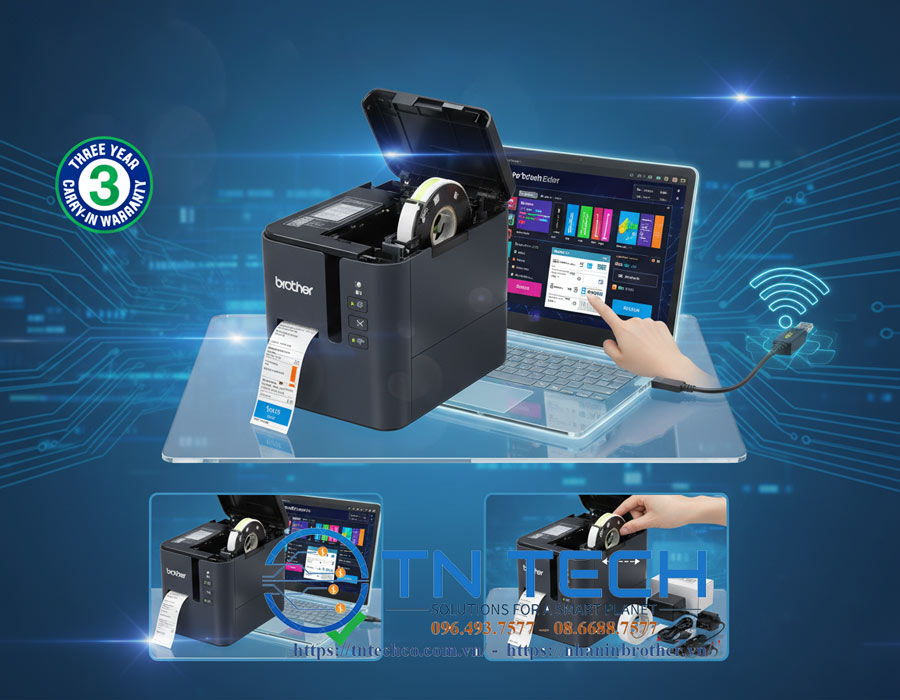
Cài đặt trên thiết bị máy tính sử dụng hệ điều hành Windows
- Bước 1: Truy cập trang hỗ trợ chính hãng Brother: https://support.brother.com
- Bước 2: Nhập model máy in nhãn brother pt p900w, chọn đúng hệ điều hành windows mà bạn đang sử dụng (windows 10/11, 32-bit hoặc 64-bit)
- Bước 3: Tải gói Printer Driver mới nhất
- Bước 4: Mở file vừa tải và chọn Run
- Bước 5: Làm theo hướng dẫn cài đặt trên màn hình.
- Bước 6: Kết nối máy in với máy tính bằng cáp USb hoặc thiết lập Wifi có sẵn.
- Bước 7: Khởi động lại máy tính để hoàn tất cài đặt.
Cài đặt trên thiết bị MacOS
- Bước 1: Truy cập https://support.brother.com.
- Bước 2: Nhập PT-P900W, chọn đúng phiên bản macOS.
- Bước 3: Tải về gói Driver Printer dành cho macOS.
- Bước 4: Mở file .dmg → kéo biểu tượng driver vào thư mục Applications.
- Bước 5: Nhấn Install và làm theo các bước trên màn hình.
- Bước 6: Kết nối máy in với máy tính qua USB hoặc Wi-Fi.
- Bước: Vào System Preferences → Printers & Scanners để kiểm tra máy in đã nhận hay chưa.
Sau khi cài driver, bạn nên tiếp tục cài đặt P-touch Editor để thiết kế và in nhãn chuyên nghiệp.
3.2. Cài đặt ứng dụng hỗ trợ in trên Smartphone
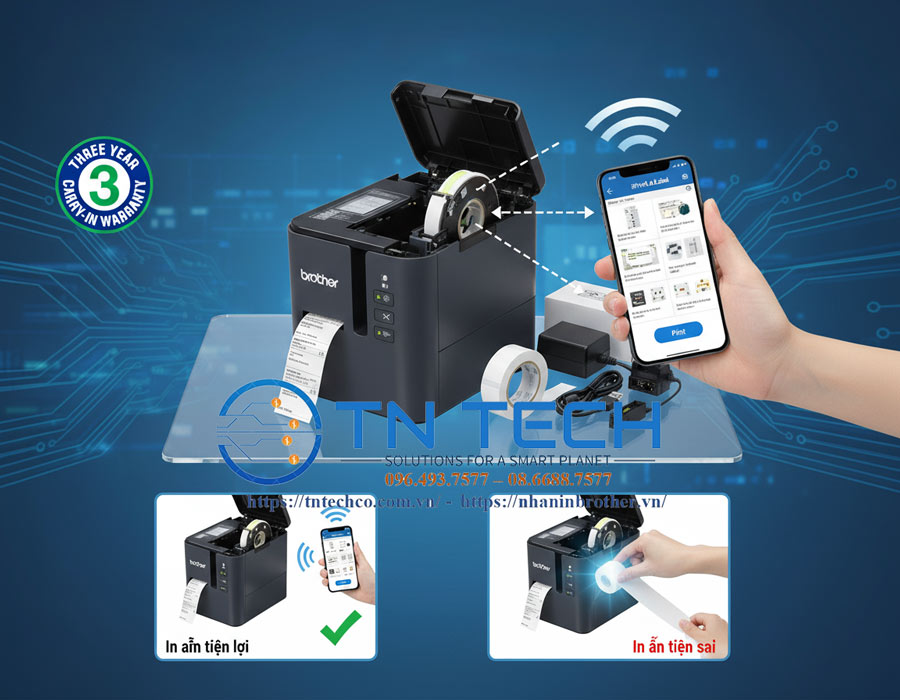
Không chỉ được kết nối, điều khiển trên máy tính, máy in nhãn pt p900w còn có thể kết nối, điều khiển trên thiết bị di động. Để sử dụng tính năng này, bạn cần cài đặt ứng dụng hỗ trợ của Brother điều hành và phát triển là iprint & label và mobile cable label tool.
Cài đặt trên Android
- Bước 1: Mở Google Play Store.
- Bước 2:Tìm kiếm từ khóa: Brother iPrint & Label hoặc Brother Mobile Cable Label Tool.
- Bước 3: Nhấn Cài đặt và chờ ứng dụng tải về.
- Bước 4: Mở ứng dụng, chấp nhận quyền truy cập khi được yêu cầu.
Cài đặt trên IOS
- Bước 1: Mở App store
- Bước 2: Tìm ứng dụng Brother iPrint & Label hoặc Brother Mobile Cable Label Tool.
- Bước 3: Tải ứng dụng về máy và cài đặt đăng nhập.
- Bước 4: Khởi động và chạy ứng dụng sau khi hoàn tất cài đặt
Kết nối ứng dụng với máy in PT-P900W
- Đảm bảo máy in đã được bật nguồn và kết nối cùng mạng Wifi với smartphone.
- Mở ứng dụng iPrint & Label → chọn Printer → tìm và kết nối với Brother PT-P900W.
- Sau khi kết nối thành công, bạn có thể thiết kế, chỉnh sửa và in nhãn trực tiếp từ điện thoại.
Có thể bạn quan tâm: Đặc điểm cấu tạo và tính năng nổi bật của máy in nhãn PT-P750W
4. Hướng dẫn kết nối máy in nhãn Brother pt-p900w với các thiết bị thông qua wifi và USB
Máy in nhãn Brother PT-P900W là dòng sản phẩm có thiết kế nhỏ gọn, sử dụng linh hoạt, dễ mang theo bên mình. Điểm đặc biệt ở thiết bị này là có thể sử dụng nguồn điện trực tiếp hoặc cấp nguồn qua pin li-ion và kết nối bằng nhiều phương pháp khác nhau như:
Kết nối bằng USB
- Để đảm bảo an toàn, bạn cần thực hiện tắt máy, ngắt hoàn toàn nguồn điện trước khi kết nối qua cáp USB
- Kết nối một đầu dây cáp với cổng USB phía sau của máy in pt p900w
- Đầu còn lại của dây cáp được kết nối với cổng USB trên thân máy tính
- Cấp nguồn và bật máy để sử dụng
Kết nối bằng Wifi
-
- Để kết nối được với mạng không dây, bạn cần biết tên mạng (SSID) và mật khẩu của điểm truy cập đó.
- Kết nối máy in nhãn pt-p900w và máy tính bằng cáp USB
- Nhấn giữ nút wifi trên máy của bạn để bật chức năng truy cập bằng wifi, giữ đến khi đèn báo wifi nhấp nháy màu xanh 3 giây 1 lần
- Đặt cấu hình, cài đặt chế độ cơ sở hạ tầng theo hệ điều hành của máy tính.
- Đối với windows: khởi động công cụ thiết lập máy in trên máy tính của bạn, và nhấp vào nút “ thiết lập giao tiếp” chọn” Cơ sở hạ tầng hoặc dạng Ad-hoc/ cơ sở hạ tầng wireless Direct” cho “ Giao diện được chọn” trong “Thiết lập giao tiếp” trong tab “ Tổng quát” và chọn “ Cơ sở hạ tầng” cho “ Chế độ giao tiếp” trong “ Thiết lập không dây khung” ở tab “ Mạng LAN không dây”
- Đối với MacOS: Khởi động Wireless Device setup Wizard được bao gồm gói trình điều khiển máy in và sau đó làm theo hướng dẫn trên màn hình. Bạn sẽ thấy nó trong thư mục “Tiện ích”
- Nhập SSID mà bạn sử dụng, hoặc nhấp vào “Tìm kiếm” và chọn SSID từ danh sách hiển thị.
- Cuối cùng là nhập mật khẩu mạng Wifi và sử dụng.
- Để gửi cài đặt tới máy, nhấp vào “Áp dụng”.
5. Hướng dẫn in nhãn trên máy Brother pt-p900w
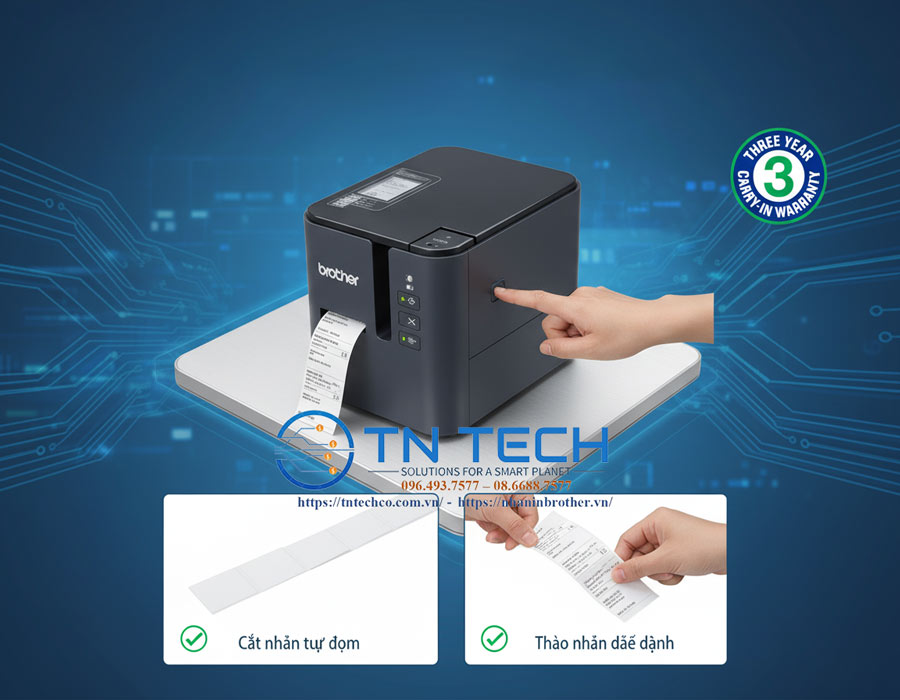
Máy in nhãn Brother PT-P900W được thiết kế để hỗ trợ in nhãn nhanh chóng, chính xác và chuyên nghiệp. Để in nhãn hiệu quả, bạn có thể làm theo các bước sau:
Chuẩn bị trước khi in
- Kiểm tra nguồn điện và đảm bảo máy đã được bật.
- Lắp cuộn nhãn chính hãng Brother đúng cách vào khay chứa.
- Đảm bảo máy in đã được kết nối với máy tính hoặc smartphone (qua USB, Wi-Fi hoặc ứng dụng di động).
In nhãn từ máy tính (Windows/macOS)
- Mở phần mềm P-touch Editor đã cài đặt.
- Thiết kế nhãn theo nhu cầu: nhập văn bản, thêm biểu tượng, mã vạch hoặc QR code.
- Chọn khổ nhãn phù hợp với cuộn nhãn đang lắp trong máy.
- Nhấn Print (In) → chọn máy in Brother PT-P900W.
- Kiểm tra bản in sau khi hoàn tất.
In nhãn từ smartphone (Android/iOS)
- Tải ứng dụng Brother iPrint & Label hoặc Mobile Cable Label Tool.
- Kết nối máy in với điện thoại qua Wifi.
- Mở ứng dụng → chọn mẫu nhãn hoặc tự thiết kế.
- Nhấn In (Print) để xuất lệnh in.
Kiểm tra và hoàn thiện
- Sau khi in, kiểm tra chất lượng chữ, hình ảnh và độ bám mực.
- Nếu nhãn không cắt đúng kích thước, hãy kiểm tra dao cắt hoặc tùy chỉnh trong phần mềm.
- Bảo quản cuộn nhãn ở nơi khô ráo để tránh ảnh hưởng chất lượng in.
6. Mẹo sử dụng máy in nhãn Brother PT-P900W hiệu quả
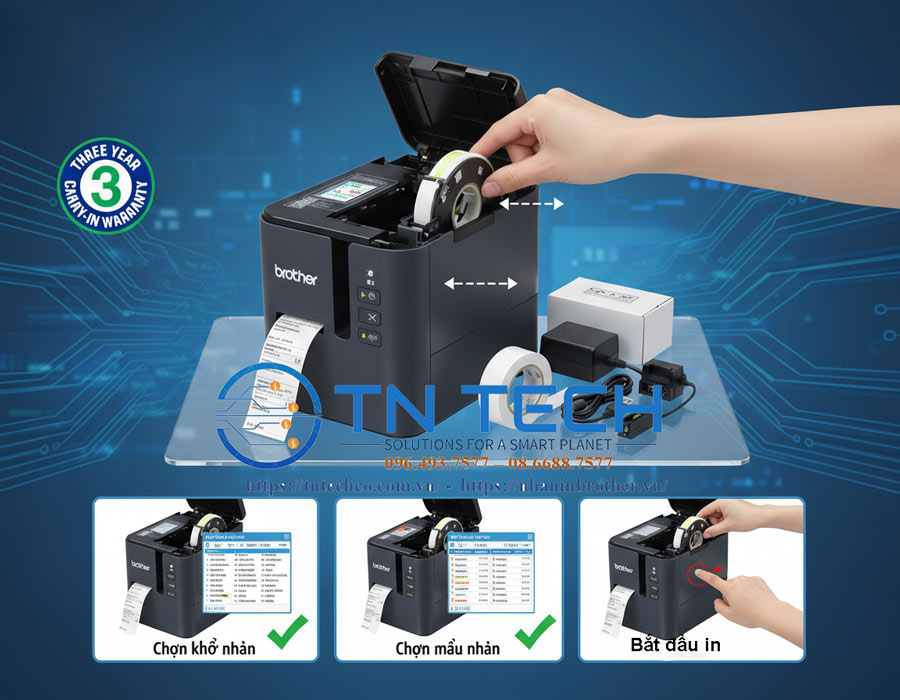
Để khai thác tối đa hiệu suất của máy in nhãn Brother PT-P900W, người dùng có thể áp dụng những mẹo nhỏ sau đây. Chúng không chỉ giúp tiết kiệm chi phí mà còn đảm bảo chất lượng in luôn sắc nét, bền đẹp theo thời gian.
6.1. Cách tiết kiệm băng nhãn in và giữ bản in sắc nét, bền màu
- Chọn khổ nhãn phù hợp: Không nên dùng cuộn nhãn quá rộng cho nhãn chứa ít nội dung, điều này sẽ tiết kiệm băng nhãn và đảm bảo tính thẩm mỹ
- Tận dụng tính năng “Margin” trong P-touch Editor: Giảm khoảng cách lề trên/dưới của nhãn để hạn chế hao phí nhãn.
- Bảo quản nhãn đúng cách: Bảo quản nhãn ở nơi khô ráo, tránh ánh nắng trực tiếp để bản in không bị phai màu.
- Chọn chế độ in chất lượng cao khi cần: Với nhãn quan trọng, sử dụng chế độ in có độ phân giải cao để văn bản và mã vạch sắc nét, rõ ràng.
6.2. Thủ thuật tối ưu tốc độ in
- Sử dụng kết nối Wifi ổn định: Hạn chế gián đoạn khi truyền dữ liệu, giúp máy in xử lý nhanh và liên tục.
- Chuẩn bị trước mẫu nhãn: Tạo sẵn template trong phần mềm P-touch Editor để tiết kiệm thời gian thao tác mỗi lần in.
- Chọn chế độ in nhanh: Trong phần cài đặt, có thể giảm độ phân giải xuống mức chuẩn để tăng tốc độ in với những nhãn không đòi hỏi quá nhiều chi tiết.
- Thường xuyên vệ sinh đầu in và dao cắt: Giúp máy hoạt động trơn tru, hạn chế kẹt giấy, tăng tuổi thọ và tốc độ in.
7. Hướng dẫn bảo quản và khắc phục sự cố thường gặp
Trong quá trình sử dụng máy in nhãn Brother thì người dùng có thể gặp những lỗi phổ biến như lỗi kết nối hay sự cố trong quá trình in nhãn. Đồng thời, việc bảo quản máy in đúng cách cũng giúp thiết bị hoạt động ổn định và bền bỉ hơn.
7.1. Cách xử lý lỗi khi không nhận kết nối
- Kiểm tra cáp USB/Wi-Fi: Đảm bảo dây kết nối chắc chắn, không bị đứt gãy. Với WiFi, hãy chắc chắn máy in và thiết bị truy cập cùng một mạng.
- Khởi động lại thiết bị: Tắt máy in và máy tính/điện thoại, sau đó bật lại để làm mới kết nối.
- Cài lại driver/ứng dụng: Nếu máy tính không nhận máy in, hãy gỡ và cài đặt lại driver từ website chính thức của Brother.
- Đặt lại cài đặt mạng (Reset Network Settings): Giữ nút Wifi trên máy in khoảng 5 giây để thiết bị quay về chế độ mặc định, sau đó kết nối lại.
7.2. Các lỗi thường gặp và cách xử lý nhanh
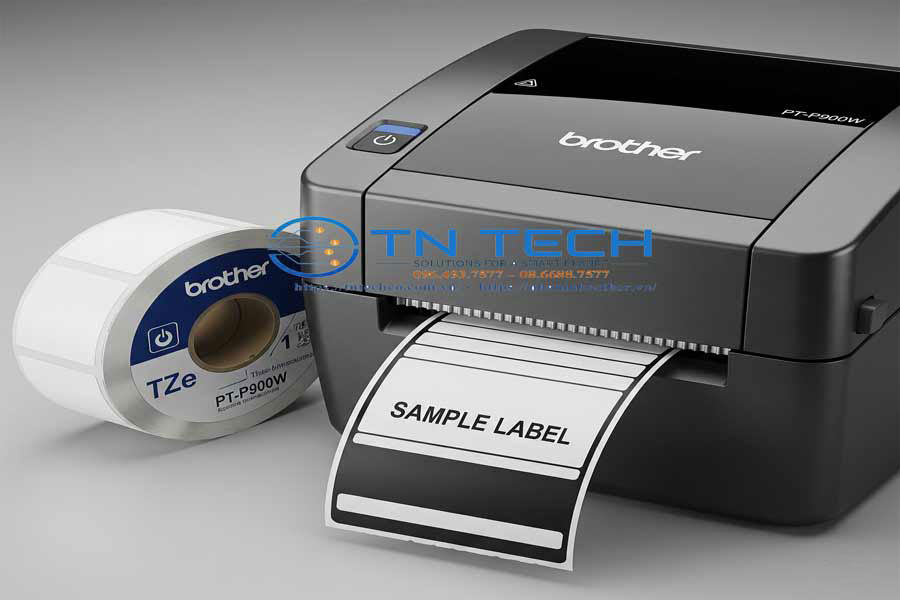
- Máy in không ra giấy: Kiểm tra cuộn nhãn đã lắp đúng chưa, dao cắt có bị kẹt nhãn hay bụi bẩn không.
- Chữ in mờ hoặc nhòe: Làm sạch đầu in bằng tăm bông và cồn chuyên dụng; đảm bảo dùng nhãn chính hãng Brother để đạt chất lượng tốt nhất.
- Máy báo lỗi Paper Jam (kẹt giấy): Tắt máy, mở nắp, lấy nhãn bị kẹt ra và lắp lại cuộn nhãn đúng vị trí.
- Ứng dụng di động không nhận máy in: Kiểm tra quyền truy cập Wifi trên điện thoại và cập nhật ứng dụng lên phiên bản mới nhất.
7.3. Cách bảo quản máy in nhãn Brother PT-P900W hiệu quả
- Vệ sinh định kỳ: Lau chùi vỏ ngoài bằng khăn mềm, làm sạch đầu in và dao cắt sau mỗi lần sử dụng nhiều.
- Sử dụng nhãn chính hãng Brother: Tránh dùng nhãn kém chất lượng gây kẹt giấy, ảnh hưởng đến đầu in.
- Đặt máy ở nơi khô ráo, thoáng mát: Tránh độ ẩm cao và ánh nắng trực tiếp để linh kiện không bị hư hỏng.
- Tắt nguồn khi không sử dụng: Giúp tiết kiệm điện và kéo dài tuổi thọ linh kiện bên trong.
8. Video hướng dẫn sử dụng máy in nhãn Brother chi tiết từ nhà sản xuất
Dưới đây là video hướng dẫn sử dụng máy in nhãn pt-p900w được thực hiện bởi chính những chuyên gia của thương hiệu Brother. Video này sẽ giúp khách hàng dễ dàng hơn trong việc sử dụng và giải đáp được những thắc mắc cơ bản khi sử dụng thiết bị
Video hướng dẫn sử dụng máy in nhãn Brother PT P900W: https://www.youtube.com/watch?v=Gk5RH_9zASs
9. Lời kết
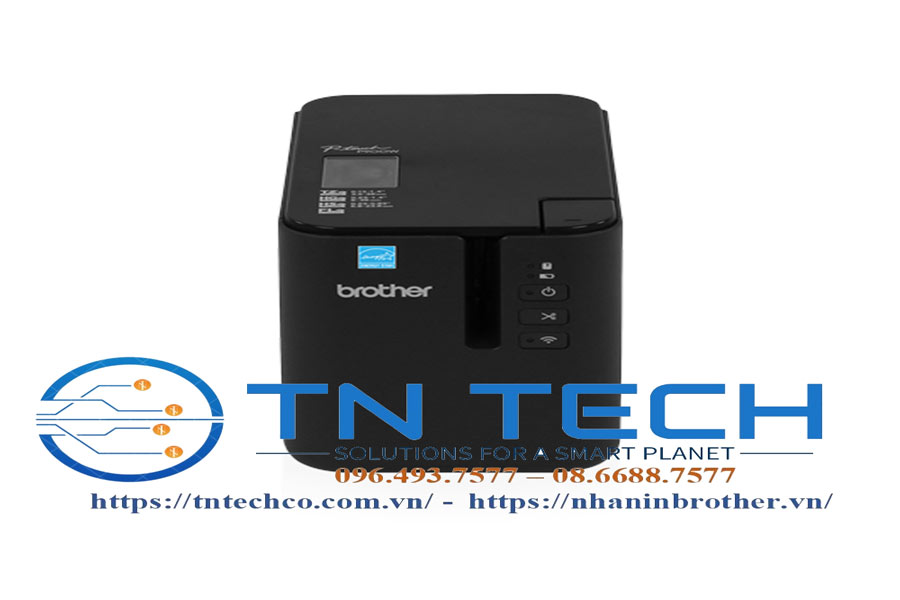
Qua nội dung trên, bạn đã nắm rõ hướng dẫn sử dụng máy in nhãn Brother PT-P900W từ bước cài đặt driver, kết nối thiết bị, in nhãn trên máy tính và smartphone cho đến các mẹo tối ưu hiệu suất, bảo quản và xử lý sự cố thường gặp. Với thiết kế chuyên nghiệp, tốc độ in nhanh và khả năng kết nối linh hoạt, Brother PT-P900W là giải pháp in nhãn đáng tin cậy cho văn phòng, kho hàng và các lĩnh vực kỹ thuật.
Nếu bạn cần tư vấn thêm về cách sử dụng hoặc muốn sở hữu máy in nhãn Brother chính hãng, hãy liên hệ ngay 096.493.7577 để được hỗ trợ nhanh chóng và chuyên nghiệp.