Hướng dẫn sử dụng máy in nhãn PUTY PT-100E
Khám phá hướng dẫn sử dụng máy in nhãn Puty PT-100E chi tiết và dễ hiểu nhất, từ cách lắp băng nhãn, thay pin, đến cài đặt và thao tác in cơ bản, tất cả đều được trình bày cụ thể. Giúp bạn in nhãn nhanh chóng, đẹp mắt, tiết kiệm thời gian và chi phí trong công việc. Theo dõi ngay hướng dẫn từ Trần Nguyễn Technology để sử dụng máy hiệu quả.
1. Chuẩn bị trước khi sử dụng
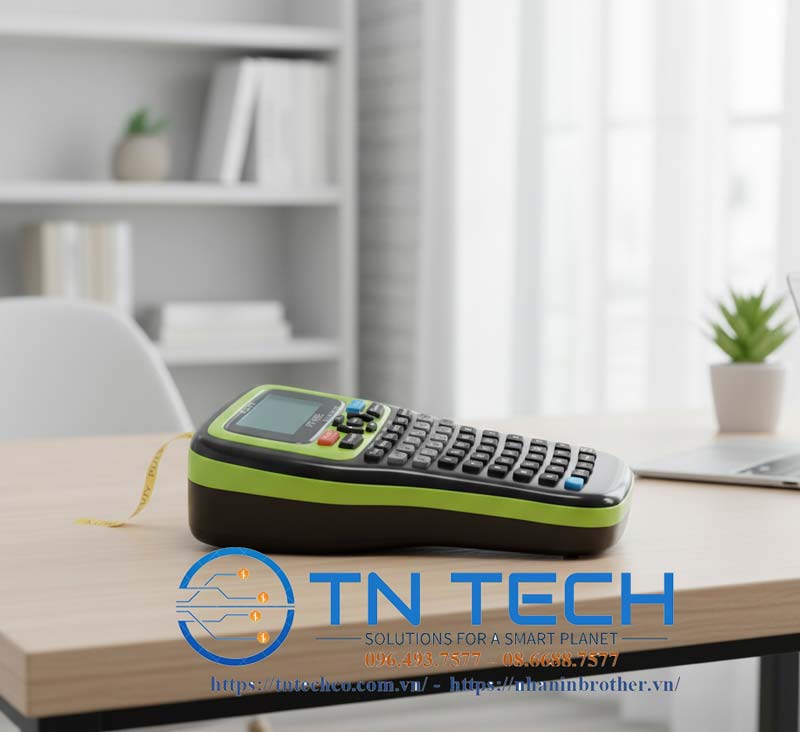
Trước khi bắt đầu in, người dùng cần chuẩn bị đầy đủ thiết bị và kiểm tra các bước cơ bản để đảm bảo máy in nhãn PUTY PT-100E hoạt động ổn định, cho ra nhãn in sắc nét và bền bỉ.
Bước 1: Lắp pin cho máy
- Mở nắp lưng phía sau máy in
- Gắn 6 viên pin AA đúng chiều cực +/- như hướng dẫn in trên máy
- Đóng nắp lại chắc chắn để tránh tình trạng lỏng pin khi sử dụng.
Bước 2: Lắp băng nhãn vào máy
- Mở khoang chứa băng nhãn ở mặt sau
- Đặt cuộn băng nhãn vào vị trí sao cho nằm ngay ngắn giữa hai trục dẫn
- Kéo nhẹ đầu bằng ra khỏi khe in khoảng 2-3cm, sau đó đóng lắp lại
- Nhấn nút nguồn để khởi động máy và kiểm tra băng đã nạp đúng chưa.
Bước 3: Kiểm tra tình trạng máy
- Bật máy, quan sát màn hình hiển thị xem có hoạt động bình thường không
- Đảm bảo băng nhãn được nhận diện, không bị kẹt hoặc lệch.
- Nếu hiển thị lỗi, hãy tháo ra và lắp lại băng nhãn cẩn thận.
Bước 4: Lưu ý an toàn khi sử dụng
- Tránh chạm tay vào đầu in khi máy đang hoạt động để không gây hỏng hóc
- Không dùng vật nhọn để lấy băng nhãn ra khỏi khe in.
- Bảo quản máy nơi khô ráo, tránh ẩm hoặc ánh nắng trực tiếp.
Xem thêm nội dung liên quan: Giới thiệu tổng quan và ưu điểm của máy in nhãn puty P100E
2. Hướng dẫn sử dụng máy in nhãn puty pt-100E bật/tắt và các thao tác cơ bản
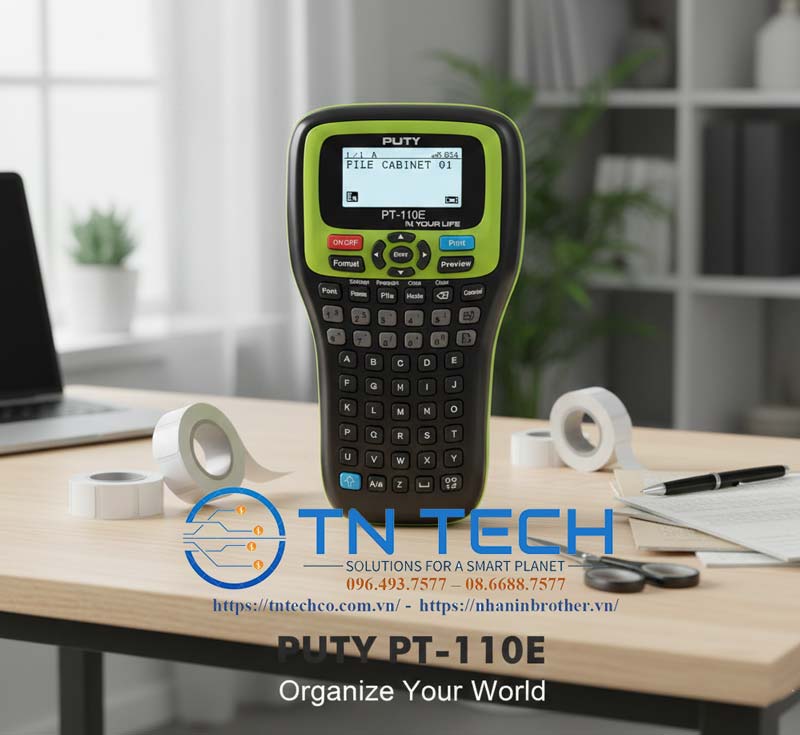
Sau khi đã hoàn tất bước chuẩn bị, bạn có thể bắt đầu đi đến hướng dẫn sử dụng máy in nhãn Brother puty PT-100E cơ bản để tạo nhãn theo nhu cầu. Dưới đây là các thao tác cơ bản giúp bạn làm quen nhanh với thiết bị.
Bật/tắt máy in nhãn
- Bật máy: Nhấn và giữ nút [Power] trong khoảng 1–2 giây cho đến khi màn hình hiển thị sáng lên.
- Tắt máy: Nhấn giữ lại nút [Power] cho đến khi màn hình tắt hẳn.
Các thao tác cơ bản trên máy in
- Nhập nội dung cần in:
-
-
- Sử dụng bàn phím chữ cái để nhập nội dung nhãn
- Bạn có thể viết chữ hoa, chữ thường hoặc ký hiệu bằng cách bấm các phím chức năng tương ứng trên bàn phím.
-
- Chỉnh kích thước và kiểu chữ:
-
-
- Nhấn nút [Font] để chọn kiểu chữ (font).
- Dùng phím mũi tên để điều chỉnh kích thước (Size) và kiểu hiển thị (Bold, Italic, Outline) nếu cần.
- Màn hình sẽ hiển thị trực quan giúp bạn dễ dàng kiểm tra trước khi in.
-
- Thêm ký hiệu hoặc khung viền
-
-
- Nhấn nút [Symbol] để chọn các ký hiệu phổ biến như mũi tên, biểu tượng cảnh báo, hình trái tim…
- Chọn [Frame] nếu bạn muốn thêm khung viền bao quanh nhãn, giúp nhãn nổi bật và chuyên nghiệp hơn.
-
- In nhãn:
-
-
- Sau khi hoàn tất chỉnh sửa, nhẫn [Print] để in
- Máy sẽ tự động cắt băng nhãn sau khi in xong
-
- Xóa hoặc chỉnh sửa nội dung
-
- Nhấn [Clear] để xóa toàn bộ nội dung trên màn hình.
- Dùng các phím mũi tên trái/phải để di chuyển con trỏ và chỉnh sửa chữ nếu nhập sai.
3. Hướng dẫn chỉnh sửa nội dung in

Trong quá trình sử dụng, bạn có thể cần thay đổi, thêm bớt hoặc định dạng lại nội dung trước khi in. Máy in nhãn Brother Puty PT-100E được thiết kế với giao diện phím đơn giản, cho phép người dùng chỉnh sửa nhanh chóng và trực quan ngay trên màn hình LCD.
Cách di chuyển con trỏ và chỉnh sửa ký tự
- Dùng các phím mũi tên trái (◄) và phải (►) để di chuyển con trỏ đến vị trí cần sửa.
- Nhấn phím [Del] (Delete) để xóa ký tự bên phải con trỏ.
- Nhấn [Clear] nếu bạn muốn xóa toàn bộ nội dung đang hiển thị.
Chèn thêm ký tự, ký hiệu hoặc dòng mới
- Di chuyển con trỏ đến vị trí cần chèn thêm ký tự
- Nhập chữ hoặc nhấn [Symbol] để thêm biểu tượng, ký hiệu đặc biệt.
- Với máy in nhãn Brother puty PT-100E, bạn có thể thâm xuống dòng mới bằng cách nhấn [Enter] giúp tạo bố cục nhãn gọn gàng, dễ đọc.
Định dạng lại nội dung
- Nhấn [font] để thay đổi kiểu chữ, kích thước chữ hoặc độ đậm bold
- Chọn [Frame] để thêm khung viền cho toàn bộ nhãn hoặc từng đoạn nội dung
- Sử dụng [Label] để tuỳ chỉnh canh lề và khoảng cách giữa các dòng.
Xem trước nội dung trước khi in
- Kiểm tra lại toàn bộ nội dung trên màn hình LCD.
- Đảm bảo không có lỗi chính tả, ký tự trùng lặp hoặc dấu cách thừa.
- Khi đã hoàn tất, nhấn [Print] để in thử một mẫu nhãn và xem kết quả thực tế.
4. Nhập và chỉnh sửa nội dung in

Sau khi bật nguồn và lắp băng nhãn, bạn có thể bắt đầu nhập và chỉnh sửa nội dung in để tạo ra nhãn theo nhu cầu. Với thiết kế bàn phím dễ thao tác và màn hình hiển thị rõ nét, máy in nhãn Puty PT-100E giúp người dùng thao tác nhanh chóng, chính xác và chuyên nghiệp.
Nhập nội dung in
- Sử dụng bàn phím chữ cái để gõ nội dung cần in, tương tự như bàn phím điện thoại.
- Nhấn phím [Shift] để viết chữ in hoa, hoặc giữ [Caps] để bật chế độ viết hoa toàn bộ.
- Để thêm khoảng trắng, nhấn phím [Space].
- Muốn xuống dòng mới, nhấn [Enter] – rất tiện khi bạn cần in nhiều dòng trên cùng một nhãn.
Chỉnh sửa nội dung đã nhập
- Dùng phím mũi tên trái/phải (◄ / ►) để di chuyển con trỏ đến vị trí cần chỉnh sửa.
- Nhấn [Del] để xóa ký tự bên phải con trỏ hoặc [Clear] để xóa toàn bộ nội dung trên màn hình.
- Khi muốn chèn thêm ký tự, chỉ cần di chuyển con trỏ đến vị trí mong muốn rồi nhập ký tự mới.
Thêm ký hiệu và khung viền
- Nhấn [Symbol] để chèn các ký hiệu như mũi tên, dấu sao, biểu tượng cảnh báo hoặc ký tự đặc biệt.
- Nhấn [Frame] để chọn khung viền trang trí cho nhãn, giúp nhãn nổi bật và chuyên nghiệp hơn.
Kiểm tra nội dung trước khi in
- Quan sát màn hình LCD để xem bố cục và độ dài nhãn.
- Đảm bảo không còn lỗi chính tả hoặc ký tự trùng lặp.
- Khi mọi thứ đã hoàn chỉnh, nhấn [Print] để in nhãn.
5. Cài đặt định dạng và kiểu nhãn
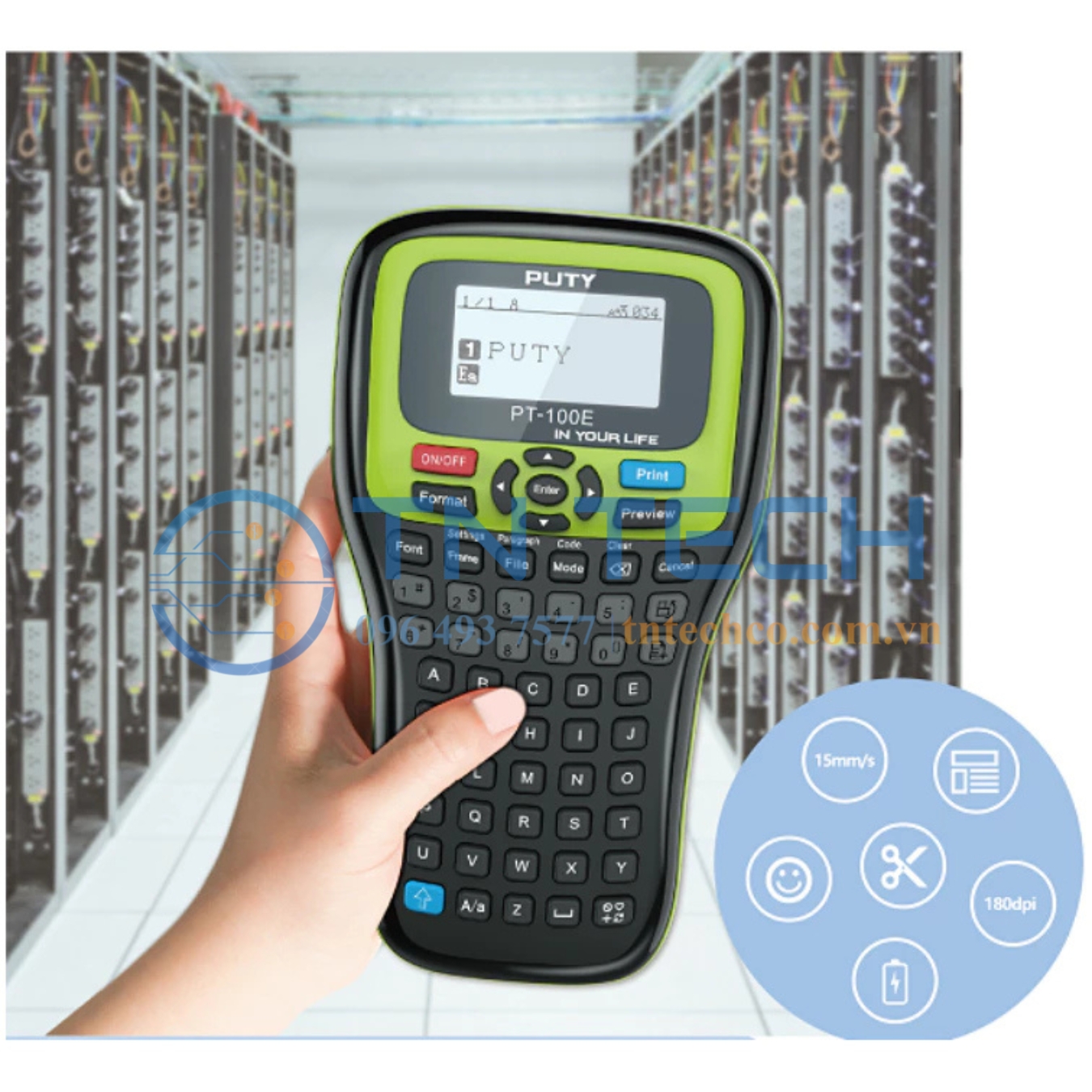
Sau khi đã nhập nội dung, bước tiếp theo trong hướng dẫn sử dụng máy in nhãn puty pt-100E là cài đặt định dạng và kiểu nhãn để nhãn in có bố cục đẹp, rõ ràng và chuyên nghiệp. Thiết bị in nhãn này cho phép người dùng tuỳ chỉnh nhiều yếu tố như font chữ,kích thước, canh lề, khung viền hay khoảng cách dòng phù hợp theo nhu cầu sử dụng.
Chọn kiểu và kích thước chữ
- Nhấn phím [Font] để mở menu lựa chọn định dạng chữ.
- Dùng phím mũi tên để di chuyển và chọn kiểu chữ (Font Style) mong muốn: bình thường, in nghiêng (Italic), in đậm (Bold) hoặc viền ngoài (Outline).
- Tiếp tục chọn kích thước chữ (Size): nhỏ – trung bình – lớn tùy theo độ dài nội dung và kích thước nhãn.
Cài đặt canh lề và bố cục in
- Nhấn [Label] để mở phần căn chỉnh bố cục (Alignment).
- Chọn chế độ canh trái, giữa hoặc phải tùy theo nhu cầu trình bày.
- Với các nội dung nhiều dòng, bạn có thể điều chỉnh khoảng cách dòng (Line Spacing) để nhãn gọn gàng hơn.
Thêm khung viền hoặc hiệu ứng trang trí
- Nhấn phím [Frame] để mở danh sách các mẫu khung viền có sẵn.
- Chọn kiểu viền phù hợp như khung mảnh, khung đôi hoặc khung đậm để làm nổi bật nội dung.
- Sau khi chọn, nhấn [OK] để lưu cài đặt
Kiểm tra trước khi in
- Sau khi cài đặt xong, xem lại nội dung hiển thị trên màn hình LCD.
- Đảm bảo định dạng, font và bố cục hiển thị đúng mong muốn.
- Khi mọi thứ đã ổn, nhấn [Print] để in nhãn và chờ máy tự động cắt băng hoàn thiện.
6. Hướng dẫn in nhãn trên máy in nhãn puty PT-100E
Kiểm tra trước khi in
- Đảm bảo máy đã được lắp pin hoặc adapter nguồn đầy đủ.
- Kiểm tra băng nhãn còn đủ chiều dài, không bị kẹt hoặc lệch.
- Xem lại nội dung trên màn hình LCD, đảm bảo không lỗi chính tả, không trùng ký tự.
Thao tác in nhãn
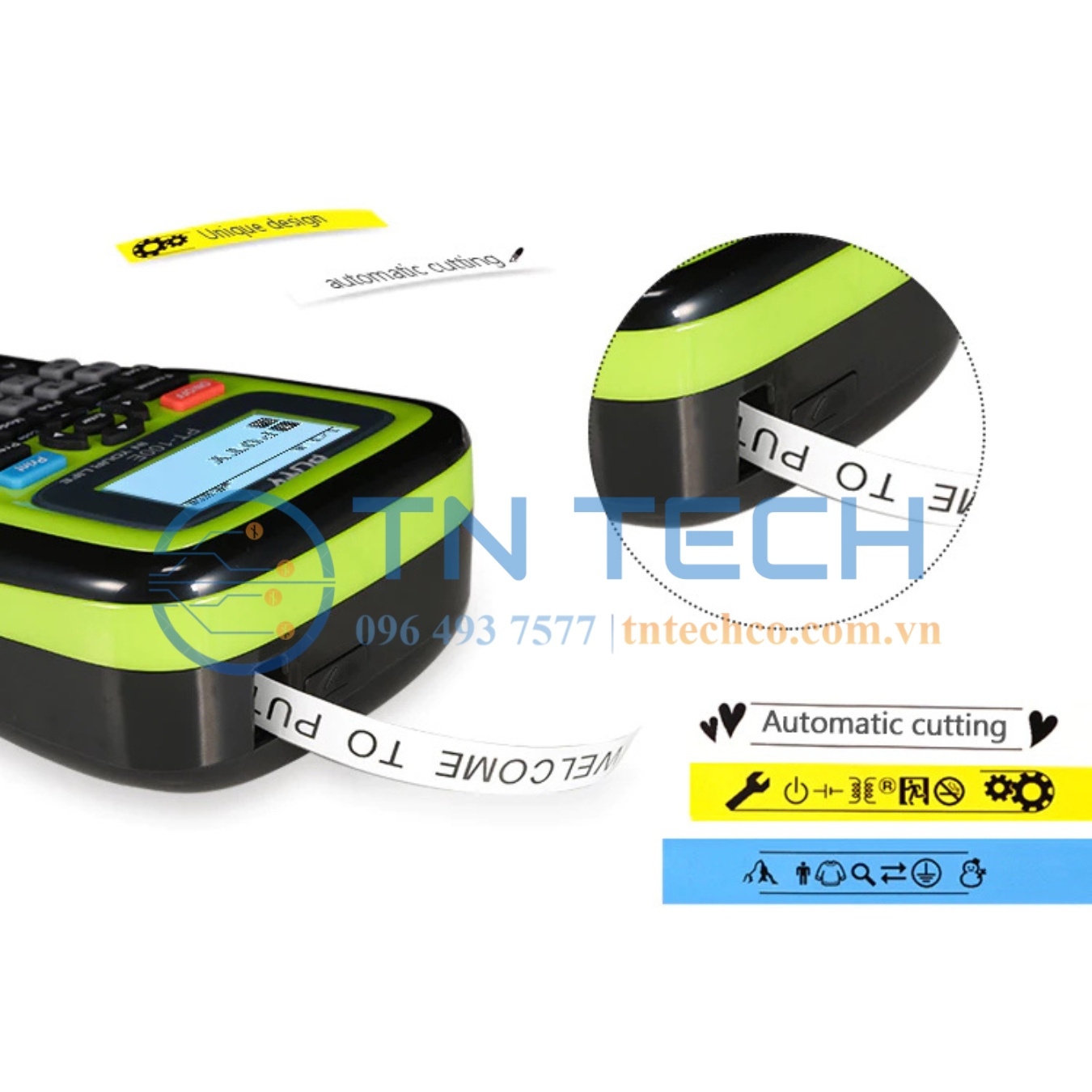
- Khi mọi thứ đã sẵn sàng, nhấn nút [Print] trên bàn phím.
- Máy sẽ tự động in nội dung đã cài đặt.
- Trong quá trình in, không kéo băng ra hoặc mở nắp máy để tránh kẹt nhãn.
- Sau khi in xong, máy sẽ tự động cắt băng nhãn và đẩy phần nhãn ra ngoài khe in.
Cắt và dán nhãn
- Dùng lưỡi cắt tích hợp sẵn của máy (ngay bên cạnh khe in) để cắt nhãn gọn gàng.
- Gỡ lớp keo dán ở mặt sau nhãn, dán lên bề mặt mong muốn.
- Đảm bảo khu vực dán khô ráo, sạch bụi và không dính dầu mỡ để nhãn bám chắc hơn.
Lưu ý khi in để đạt chất lượng tốt nhất
- Không in liên tục quá lâu để tránh đầu in bị nóng.
- Bảo quản băng nhãn chính hãng nơi khô ráo, tránh ánh nắng trực tiếp.
- Nếu nhãn bị nhòe, hãy vệ sinh đầu in bằng tăm bông mềm thấm cồn chuyên dụng.
7. Các lỗi thường gặp và cách khắc phục
Máy không lên nguồn
Nguyên nhân:
- Pin yếu hoặc lắp sai chiều cực.
- Adapter nguồn không kết nối đúng cách.
Cách khắc phục:
- Kiểm tra lại pin, thay pin mới (6 viên AA).
- Nếu dùng adapter, đảm bảo dây cắm chắc và ổ điện có nguồn.
- Nhấn giữ nút [Power] khoảng 2 giây để khởi động lại máy.
Máy không nhận băng nhãn hoặc không in được
Nguyên nhân:
- Băng nhãn lắp sai vị trí, lệch trục dẫn.
- Băng nhãn không tương thích với máy.
Cách khắc phục:
- Tháo băng ra, kiểm tra hướng lắp đúng theo mũi tên hướng dẫn trong khoang chứa.
- Dùng băng nhãn chính hãng để đảm bảo máy nhận diện chính xác.
- Đóng nắp chắc chắn rồi khởi động lại máy trước khi in.
Nhãn bị kẹt hoặc không thoát ra khỏi khe in
Nguyên nhân:
- Băng nhãn bị gấp, lắp lệch hoặc đầu in dính bụi.
Cách khắc phục:
- Tắt máy, mở nắp và kéo nhẹ băng nhãn ra.
- Dùng tăm bông mềm thấm cồn nhẹ để vệ sinh đầu in.
- Lắp lại băng nhãn đúng vị trí và thử in lại.
Nhãn in bị mờ, nhòe hoặc đứt nét
Nguyên nhân:
- Pin yếu, đầu in bẩn, hoặc dùng băng kém chất lượng.
Cách khắc phục:
- Thay pin mới hoặc dùng nguồn điện ổn định.
- Vệ sinh đầu in bằng tăm bông mềm.
- Sử dụng băng nhãn chính hãng để đảm bảo chất lượng in rõ nét, bền màu.
Màn hình hiển thị lỗi hoặc không rõ chữ
Nguyên nhân:
- Pin yếu hoặc máy bị treo do thao tác liên tục.
Cách khắc phục:
- Thay pin mới, khởi động lại máy.
- Nếu vẫn lỗi, tháo pin ra trong 1 phút rồi lắp lại để reset.
Máy tự động tắt khi đang sử dụng
Nguyên nhân:
- Cài đặt tiết kiệm năng lượng tự động.
- Pin yếu hoặc lỏng.
Cách khắc phục:
- Kiểm tra và lắp lại pin chắc chắn.
- Thay pin mới nếu thời gian sử dụng dài.
- Bật lại máy và tiếp tục thao tác.
Mẹo sử dụng để hạn chế lỗi
- Luôn sử dụng băng nhãn chính hãng để đảm bảo độ tương thích và tuổi thọ đầu in.
- Không in liên tục quá lâu, để máy nghỉ giữa các lần in dài.
- Vệ sinh đầu in định kỳ (1–2 lần/tháng) nếu sử dụng thường xuyên.
- Bảo quản máy nơi khô ráo, thoáng mát, tránh độ ẩm cao.
8. Hướng dẫn bảo quản và vệ sinh máy in nhãn
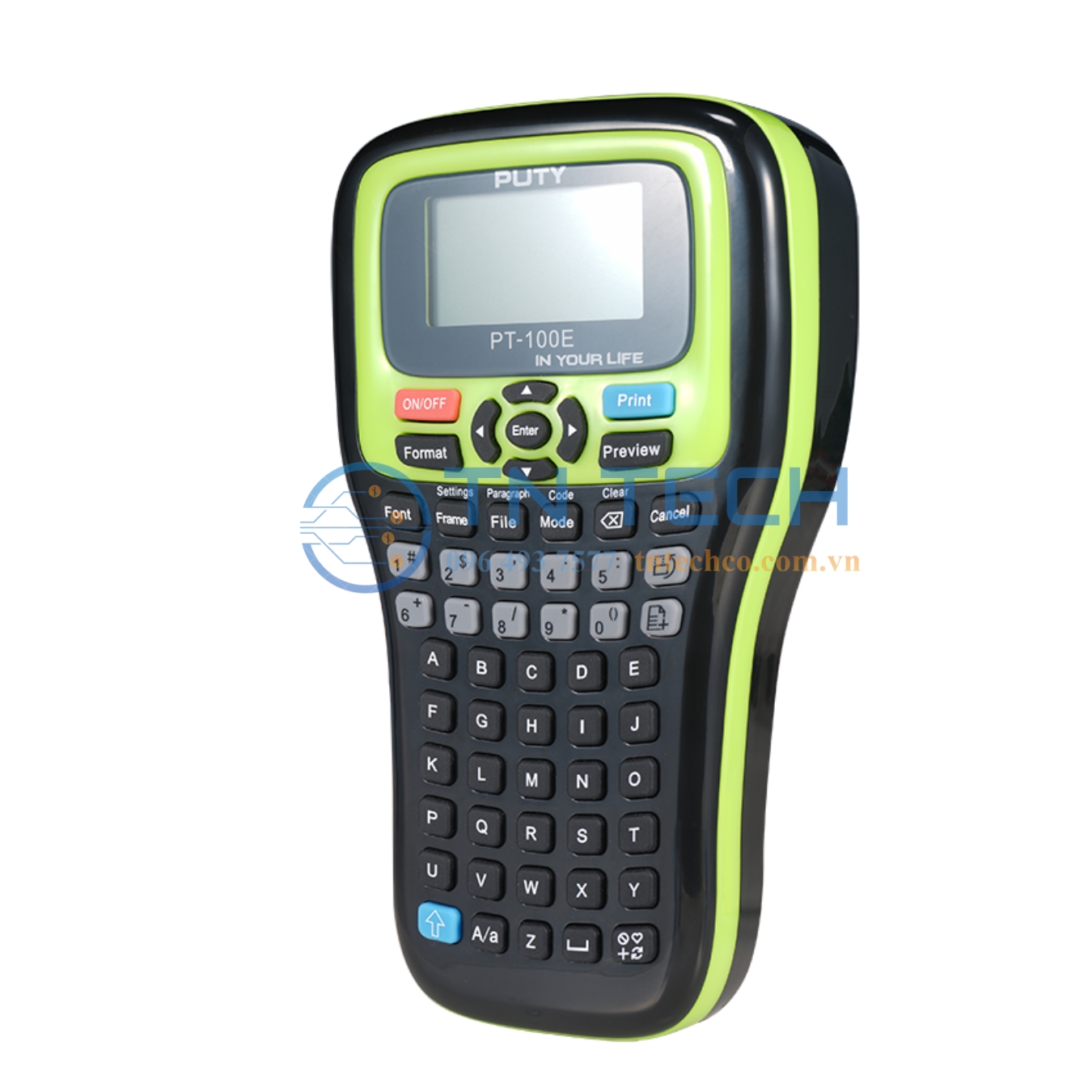
Để máy in nhãn Puty PT-100E luôn hoạt động ổn định, in rõ nét và kéo dài tuổi thọ, việc bảo quản và vệ sinh định kỳ là vô cùng quan trọng. Dưới đây là các hướng dẫn chi tiết giúp bạn chăm sóc máy đúng cách, hạn chế lỗi và đảm bảo hiệu suất in tối ưu.
Bảo quản máy in nhãn đúng cách
- Giữ máy ở nơi khô ráo, thoáng mát, tránh ánh nắng trực tiếp hoặc môi trường có độ ẩm cao.
- Không để máy gần nguồn nhiệt, chất lỏng hoặc nơi có bụi bẩn. Nếu máy bị dính nước, cần lau khô ngay bằng khăn mềm.
- Khi không sử dụng trong thời gian dài, tháo pin ra khỏi máy để tránh rò rỉ gây hỏng mạch điện.
- Đặt máy trong hộp bảo quản hoặc túi chống bụi để tránh trầy xước và bám bẩn.
Vệ sinh máy định kỳ
- Tần suất: Nên vệ sinh máy in nhãn 1–2 lần/tháng (tùy tần suất sử dụng).
- Dụng cụ: Dùng tăm bông mềm, khăn vải không xơ và dung dịch cồn isopropyl 70%.
Các bước vệ sinh:
- Tắt máy và tháo băng nhãn, pin hoặc nguồn điện ra khỏi máy.
- Vệ sinh đầu in:
- Dùng tăm bông thấm nhẹ cồn, lau nhẹ đầu in theo hướng ngang (không chà mạnh).
- Đợi khô hoàn toàn trước khi lắp băng lại.
- Vệ sinh khoang chứa băng nhãn:
- Loại bỏ bụi, vụn băng hoặc keo còn sót lại.
- Đảm bảo trục dẫn và con lăn sạch, không dính bụi để băng di chuyển trơn tru.
- Lau bề mặt ngoài:
- Dùng khăn mềm ẩm nhẹ để lau vỏ máy.
- Không sử dụng dung môi mạnh hoặc hóa chất tẩy rửa.
Kiểm tra và bảo dưỡng định kỳ
- Kiểm tra đầu in sau mỗi 3–6 tháng sử dụng để phát hiện sớm dấu hiệu hao mòn.
- Sử dụng băng nhãn chính hãng để tránh bụi mực hoặc keo làm giảm tuổi thọ đầu in.
- Nếu máy in thường xuyên bị kẹt hoặc in mờ, hãy đưa đến trung tâm bảo hành hoặc đại lý ủy quyền để được kiểm tra kỹ thuật.
Mẹo giúp máy in luôn bền và đẹp
- Luôn đóng nắp khoang băng nhãn cẩn thận sau khi sử dụng.
- Không chạm tay trực tiếp vào đầu in hoặc khu vực cắt nhãn.
- Khi di chuyển máy, nên đặt trong hộp chống va đập để tránh hư hỏng linh kiện.
9. Video và tài liệu hướng dẫn từ nhà sản xuất
Để nắm rõ cách sử dụng, cài đặt và bảo trì máy in nhãn Puty PT-100E, bạn có thể tham khảo video hướng dẫn chi tiết và tài liệu hướng dẫn từ nhà sản xuất.
Tải xuống tài liệu hướng dẫn PDF tại đây.
Video hướng dẫn sử dụng máy in nhãn brother puty PT-100E: https://www.youtube.com/watch?v=v2Vuk1rVNLk (Nguồn coppy Youtube Nguyen Hai Ha)
10. Kết luận

Bài viết trên đã tổng hợp đầy đủ các bước từ chuẩn bị, nhập nội dung, chỉnh sửa, cài đặt định dạng đến in nhãn, cũng như cách bảo quản và khắc phục sự cố cho hướng dẫn sử dụng máy in nhãn Puty PT-100E. Thực hiện đúng các hướng dẫn này sẽ giúp bạn in nhãn nhanh chóng, chính xác và bền đẹp, tiết kiệm thời gian và chi phí.
Để được tư vấn chi tiết, hỗ trợ kỹ thuật hoặc đặt mua máy in nhãn Brother Puty PT-100E chính hãng, vui lòng liên hệ ngay 096.493.7577 để nhận hướng dẫn nhanh chóng và chuyên nghiệp.