Hướng dẫn sử dụng máy in nhãn Brother QL-810w dễ hiểu nhất
Hướng dẫn sử dụng máy in nhãn Brother QL-810W giúp người dùng nắm rõ cách cài đặt, kết nối và in nhãn đúng chuẩn. Việc hiểu và thao tác đúng quy trình không chỉ giúp máy vận hành ổn định, kéo dài tuổi thọ thiết bị mà còn đảm bảo nhãn in sắc nét, chính xác. Bài viết cung cấp hướng dẫn chi tiết, dễ hiểu, phù hợp cho cả người mới bắt đầu. Trước khi vận hành, hãy tham khảo kỹ hướng dẫn dưới đây để tối ưu hiệu suất và hạn chế sự cố khi in.
1. Cấu tạo và phụ kiện đi kèm theo hộp máy in nhãn Brother QL-810W

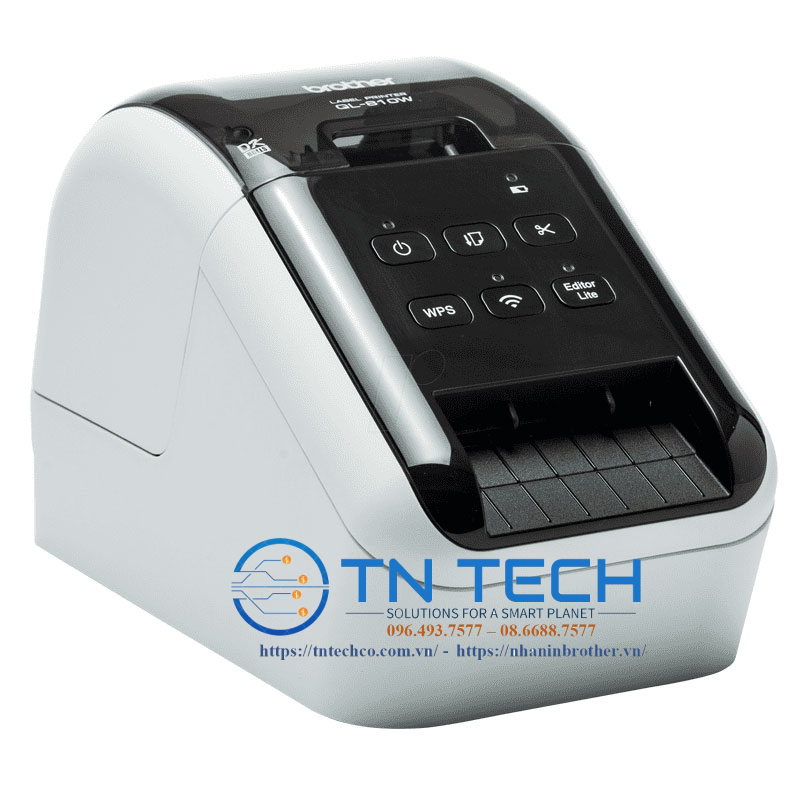
Máy in nhãn Brother QL-810W có cấu tạo bởi 4 phần gồm:
- Thân máy: Là lớp vỏ bên ngoài chứa b mạch, trục quay nhãn hoạt động theo cơ chế tự động
- Khe cắt nhãn: Nơi lưu trữ cuộn nhãn loại DK của hãng
- Bộ cắt nhãn tự động: Coc cổng USB và hỗ trợ tích hợp Wifi
- Động cơ in nhiệt trực tiếp: Không cần sử dụng mực, toner, mà trực tiếp in nhãn bằng nhiệt
Các phụ kiện đi kèm theo trong hộp máy gồm sẽ bao gồm:
- Máy in nhãn Brother QL-810W
- Adapter nguồn, dây nguồn: Đây là những phụ kiện dùng để cấp điện cho máy
- Cáp USB dùng để kết nối với máy tính khi cần
- Cuộn nhãn Starter Roll dùng để in thử, kiểm tra máy ban đầu
- Bộ tài liệu: Tài liệu hướng dẫn sử dụng máy in nhãn Brother QL-810W chi tiết, hướng dẫn sử dụng máy cơ bản và nâng cao.
2. Hướng dẫn cài đặt máy in nhãn Brother QL-810W
Trước khi sử dụng người dùng cần thực hiện các bước cài đặt ban đầu. Việc này nhằm hỗ trợ quá trình sử dụng trở nên dễ dàng, thuận lợi, tối ưu chất lượng nhãn in và tốc độ in nhãn, giảm thời gian tăng hiệu suất quá trình in ấn.
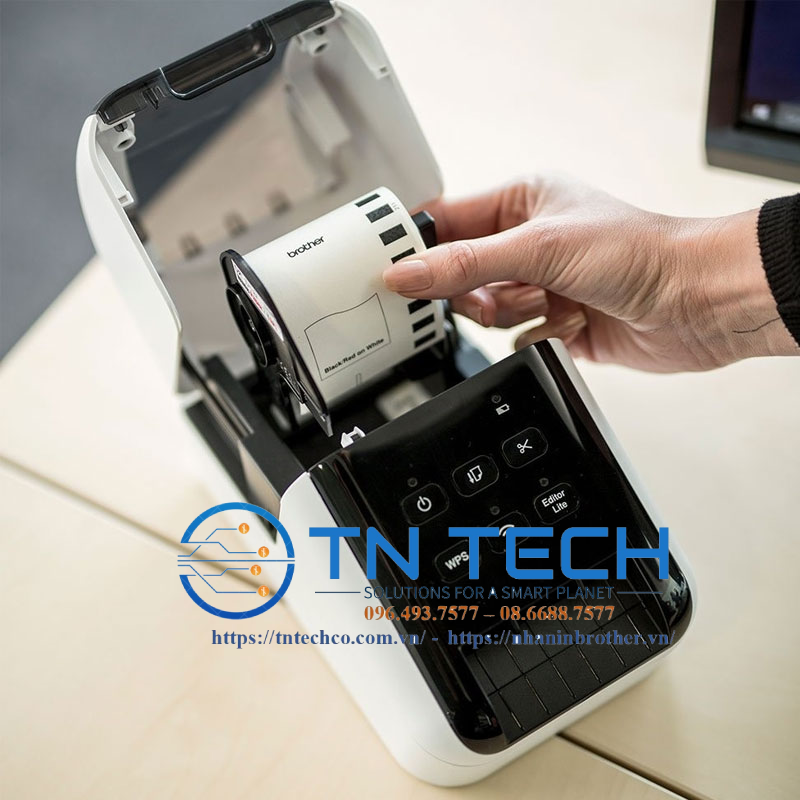
Hướng dẫn lắp cuộn nhãn
- Khi thực hiện lắp cuộn DK, cần đảm bảo rằng máy in đã được tắt hoàn toàn, giữ máy in ở trước mặt và mở nắp ngăn chứa cuộn DK . Tháo tấm bảo vệ trong khe nhãn ra.
- Dau khi tháo tấm bảo vệ, đặt cuộn DK vào mấu dẫn ống cuộn
- Luồn cuộn DK vào máy in
- Đóng nắp ngăn chứa cuộn DK.
Hướng dẫn kết nối với bộ cáp điện
Kết nối nguồn với máy in sau đó cắm dây nguồn trực tiếp vào ổ điện. Ngoài cách cấp nguồn trên thì người dùng cũng có thể cấp nguồn cho máy bằng cách sử dụng Pin PA-BU-001 ( pin tuỳ chọn)
Hướng dẫn kết nối máy in với máy tính
Kết nối bằng USB
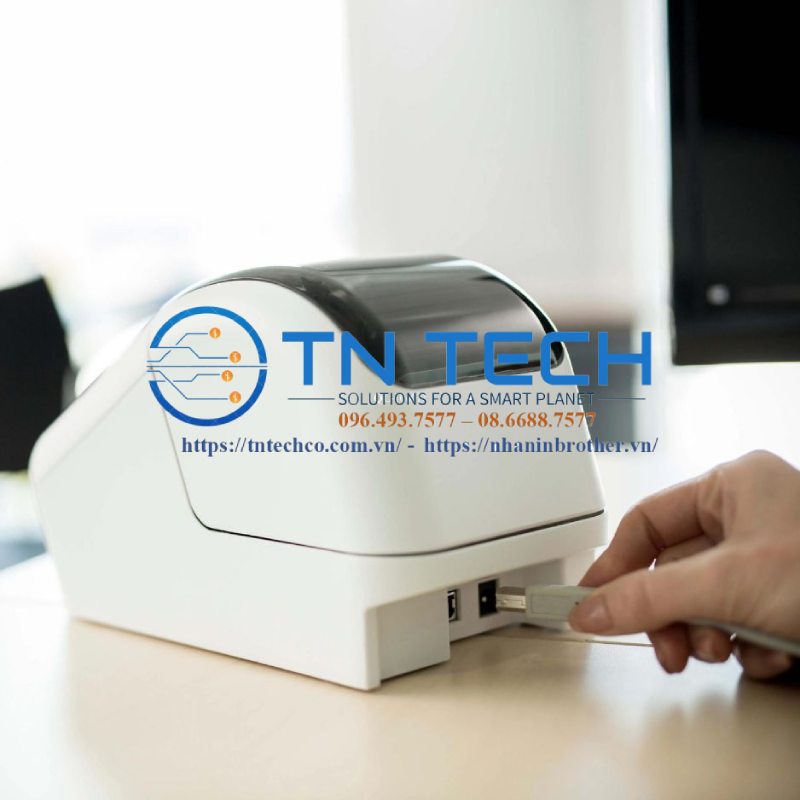
- Kết nối đầu cáp USB của máy in vào cổng USB ở phía sau thân máy
- Kết nối đầu kia của cáp USB với cổng USB trên máy tính
- Cuối cùng là bật máy in
Kết nối bằng wifi
- Bật máy in
- Nhấn và giữ nút Wifi trên máy in trong 3s để bật chức năng wifi. Đèn LED wifi nhấp nháy màu xanh lam là quá trình bật được hoàn tất.
Xem thêm: Những sự cố thường gặp trên máy in nhãn Brother và cách xử lý nhanh tại nhà
3. Hướng dẫn sử dụng phần mềm P-touch Editor để in nhãn
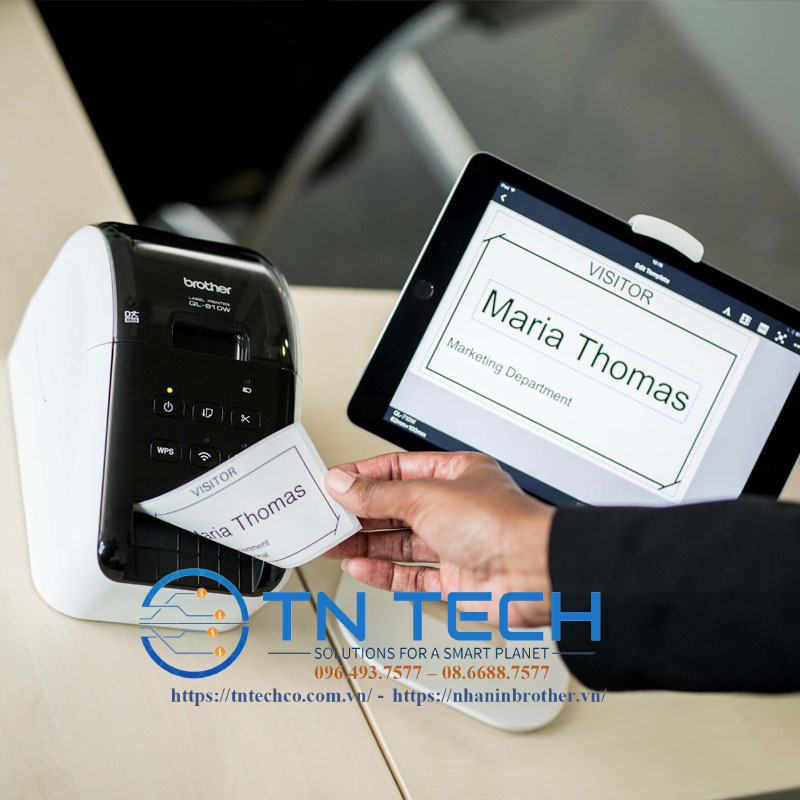
Bước 1: Cài đặt phần mềm và Driver
- Truy cập Website chính thức của Brother, tải về trình điều khiển máy in và P-touch Editor phù hợp với thiết bị sử dụng
- Chạy file cài đặt và làm theo hướng dẫn hiển thị trên màn hình
- Cần đảm bảo thiết bị sử dụng kết nối thành công với máy in
Bước 2: Khởi động P-touch Editor
- Mở phần mềm từ menu Start của Windows hoặc từ thư mục Applications của Mac
- Khi phần mềm hiện hộp thoại New/Open- chọn New layout hoặc Open để chỉnh nhãn có sẵn
- Điều chỉnh font chữ, kích thước, căn lề, …. theo thiết kế bạn mong muốn
Bước 4: Kiểm tra và kết nối máy in
- Trước khi in, kiểm tra lại máy in đã được bật và kết nối đúng cổng USB/Wifi trên máy tính
- Máy in nhãn QL-810W sử dụng chế độ Editor lite, nhấn giữ nút Editor lite cho đến khi đèn LED tương ứng bật
Bước 5: In nhãn
- Trong phần mềm: Chọn File > Print hoặc nhấn biểu tượng Print
- Trong cửa sổ in: chọn máy in đúng (Brother QL-810W/820NWB), kiểm tra lại thông số cuộn nhãn, chế độ cắt nhãn (Auto Cut) nếu có.
- Nhấn OK/In để bắt đầu in nhãn.
- Khi nhãn in xong, gỡ nhãn và dán vào vị trí bạn cần.
Bước 6: Lưu tài liệu mẫu và tái sử dụng
- Bạn có thể lưu layout nhãn dưới dạng file để tái sử dụng sau này.
- Nếu sử dụng cơ sở dữ liệu (database) hoặc danh sách nhãn nhiều lần, phần mềm hỗ trợ liên kết dữ liệu ngoài (ví dụ Excel) với template nhãn để in nhanh.
4. Cách in nhãn qua điện thoại bằng ứng dụng iPrint & Label
Bước 1: Tải và cài đặt ứng dụng
- Mở App Store (iPhone) hoặc Google Play (Android).
- Tìm Brother iPrint & Label → Tải và cài đặt ứng dụng miễn phí.
- Đảm bảo điện thoại được bật WiFi.
Bước 2: Kết nối điện thoại với máy in
- Bật nguồn máy in Brother QL-810W.
- Trên điện thoại, mở Cài đặt WiFi, tìm mạng có tên DIRECT-xxxx_BROTHER_QL-810W → chọn Kết nối.
- Mật khẩu mặc định thường là 00000000 (8 số 0), trừ khi bạn đã đổi.
- Khi kết nối thành công, biểu tượng WiFi sẽ hiển thị trên màn hình máy in.
Bước 3: Mở ứng dụng iPrint & Label
- Khởi động ứng dụng Brother iPrint & Label.
- Ứng dụng sẽ tự động nhận dạng máy in đang kết nối. Nếu không, chọn Select Printer → chọn QL-810W từ danh sách hiển thị.
Bước 4: Thiết kế nhãn
- Chọn loại nhãn bạn đang sử dụng (ví dụ: DK-1201, DK-2251,…).
- Nhập nội dung cần in: văn bản, ký hiệu, mã vạch hoặc QR code.
- Bạn có thể chỉnh font chữ, kích thước, canh lề, căn giữa,… ngay trên ứng dụng.
Bước 5: In nhãn
- Sau khi hoàn tất thiết kế → chạm Print (In).
- Kiểm tra lại bản xem trước (Preview) trước khi in.
- Máy sẽ tự động in và cắt nhãn sau mỗi lần in (nếu chế độ Auto Cut bật).
Bước 6: Lưu mẫu để in lại
- Nhấn Save để lưu mẫu nhãn nếu bạn muốn sử dụng lại.
- Lần sau chỉ cần mở mẫu đã lưu và in ngay, không cần thiết kế lại.
5. Mẹo sử dụng máy in nhãn Brother QL-810W hiệu quả
Dưới đây là những mẹo sử dụng máy in nhãn Brother QL-810W hiệu quả nhất, giúp bạn tối ưu hiệu suất, tiết kiệm chi phí và kéo dài tuổi thọ thiết bị:
Sử dụng đúng loại nhãn DK chính hãng
- Chỉ nên dùng cuộn nhãn DK của Brother (DK-1201, DK-2251, DK-22205, v.v.) để đảm bảo độ tương thích.
- Nhãn chính hãng giúp đầu in nhiệt hoạt động ổn định, không bị kẹt hoặc nhăn khi in.
- Tránh dùng nhãn kém chất lượng vì dễ làm mòn đầu in, giảm độ sắc nét của tem.
Làm sạch đầu in và dao cắt định kỳ
- Sau một thời gian sử dụng, bụi giấy và keo dính có thể bám vào đầu in.
- Dùng bông tẩm cồn isopropyl lau nhẹ đầu in và dao cắt sau mỗi 1–2 tuần.
- Giữ bộ phận cắt luôn sạch sẽ giúp nhãn được cắt gọn, không bị xé mép.
Kiểm tra cài đặt trước khi in
- Trong phần mềm P-touch Editor hoặc iPrint&Label, luôn chọn đúng loại nhãn (Label Roll) đang sử dụng.
- Kiểm tra hướng in, kích thước nhãn và chế độ cắt tự động (Auto Cut) trước khi nhấn “Print”.
- Nếu in nhiều nhãn liên tiếp, tắt chức năng “Cut after each label” để tiết kiệm thời gian và vật liệu.
Tận dụng kết nối không dây WiFi & WiFi Direct
- Kết nối WiFi giúp bạn in từ nhiều thiết bị cùng lúc mà không cần cáp USB.
- Với WiFi Direct, bạn có thể in trực tiếp từ điện thoại qua ứng dụng Brother iPrint&Label — cực tiện cho nhân viên di động hoặc in tại hiện trường.
Cập nhật phần mềm và firmware thường xuyên
- Truy cập support.brother.com để kiểm tra bản cập nhật firmware và phần mềm P-touch Editor mới nhất.
- Phiên bản mới thường cải thiện tốc độ in, tương thích hệ điều hành và sửa lỗi kết nối.
Lưu và tái sử dụng mẫu nhãn
- Với P-touch Editor, bạn có thể tạo sẵn và lưu mẫu nhãn (template) để in lại nhanh chóng.
- Nếu thường xuyên in cùng nội dung (mã hàng, mã vạch, tên nhân viên…), hãy lưu file để tiết kiệm thời gian thao tác.
Bảo quản máy đúng cách
- Đặt máy ở nơi khô ráo, thoáng mát, tránh ánh nắng trực tiếp hoặc bụi bẩn.
- Khi không sử dụng lâu, rút dây nguồn, bảo quản trong hộp hoặc phủ vải mềm.
- Không để cuộn nhãn trong máy quá lâu nếu môi trường ẩm — nhãn dễ dính, kẹt.
Kiểm tra trước khi vận hành dài hạn
- Khi in số lượng lớn, hãy chạy thử vài mẫu để đảm bảo độ căn lề và chất lượng in ổn định.
- Theo dõi nhiệt độ máy in, tránh in liên tục quá lâu để bảo vệ đầu in nhiệt.
6. Cách khắc phục sự cố thường gặp

6.1. Máy không nhận cuộn nhãn
Nguyên nhân:
- Cuộn nhãn lắp sai vị trí hoặc không phải nhãn chính hãng Brother DK.
Cách khắc phục:
- Tắt nguồn, mở nắp máy và kiểm tra lại cuộn nhãn đã gắn đúng rãnh chưa.
- Đảm bảo cảm biến nhãn không bị bụi che phủ.
- Chỉ dùng nhãn DK chính hãng để máy nhận diện chính xác loại nhãn
6.2. Nhãn in bị lệch, nhăn hoặc mờ
Nguyên nhân:
- Cuộn nhãn bị nới lỏng hoặc đầu in dính bụi.
Cách khắc phục:
- Tháo cuộn nhãn, cuộn chặt lại đúng chiều và đặt lại trong khay.
- Dùng bông tẩm cồn isopropyl lau nhẹ đầu in và dao cắt.
- Không chạm tay trực tiếp vào bề mặt in nhiệt của đầu in
6.3. Không kết nối được WiFi hoặc iPrint & Label
Nguyên nhân:
- Máy in và điện thoại/máy tính không cùng mạng WiFi hoặc nhập sai mật khẩu.
Cách khắc phục:
- Kiểm tra lại WiFi trong Menu > Network Settings của máy in.
- Dùng WiFi Direct nếu không có router: chọn mạng có tên “DIRECT-xxxx_BROTHER_QL-810W”.
- Đặt lại kết nối bằng cách nhấn giữ nút WiFi đến khi đèn báo nhấp nháy rồi kết nối lại.
6.4. Đèn đỏ nhấp nháy liên tục
Nguyên nhân:
- Lỗi kẹt nhãn, nắp máy chưa đóng chặt hoặc cuộn nhãn không khớp.
Cách khắc phục:
- Tắt nguồn → mở nắp → loại bỏ nhãn bị kẹt.
- Đặt lại cuộn nhãn đúng vị trí, đóng nắp chặt rồi bật máy.
- Nếu lỗi vẫn còn, nhấn và giữ nút Feed khoảng 2 giây để reset bộ nạp nhãn
Không in được hoặc in bị gián đoạn
Nguyên nhân:
- Cáp USB lỏng, kết nối WiFi yếu, hoặc driver chưa cài đúng
Cách khắc phục:
- Kiểm tra driver Brother QL-810W đã cài đặt trên máy tính.
- Nếu in qua USB, đảm bảo dây kết nối chặt ở cả hai đầu.
- Nếu in qua WiFi, thử reset máy in và router, sau đó kết nối lại.
- Kiểm tra trong phần mềm P-touch Editor > Printer Settings để chọn đúng thiết bị in.
6.5. Dao cắt không hoạt động
Nguyên nhân:
- Dao cắt bị kẹt bụi hoặc sử dụng quá lâu chưa vệ sinh.
Cách khắc phục:
- Tắt máy, mở nắp và loại bỏ vụn nhãn còn sót lại trong khe dao cắt.
- Dùng cọ mềm hoặc khí nén làm sạch khe dao.
- Nếu dao cắt vẫn không chạy, cần mang đến trung tâm bảo hành Brother để kiểm tra.
6.6. Máy in bị treo hoặc không phản hồi
Cách khắc phục:
- Nhấn nút nguồn (Power) để tắt máy, chờ 10 giây rồi bật lại.
- Nếu không được, rút dây nguồn và cắm lại sau 30 giây.
- Thử khôi phục cài đặt gốc (Factory Reset): giữ đồng thời nút Power và Cut khi bật nguồn đến khi đèn WiFi nhấp nháy.
Mẹo phòng tránh lỗi
- Luôn vệ sinh đầu in và dao cắt định kỳ mỗi tuần.
- Không rút dây nguồn đột ngột khi máy đang in.
- Cập nhật firmware và phần mềm P-touch Editor thường xuyên.
- Dùng ổn áp hoặc UPS nhỏ nếu môi trường điện không ổn định.
7. Tài liệu và video hướng dẫn sử dụng máy in nhãn Brother QL-810W chi tiết
Tải Hướng dẫn nhanh Brother QL-810W (PDF, tiếng Việt) Tài liệu chính thức của Brother, trình bày các bước cài đặt, kết nối WiFi, in thử và hướng dẫn dùng phần mềm P-touch Editor. Phù hợp cho người mới bắt đầu.
Hướng dẫn sử dụng chi tiết (User Manual – tiếng Anh) Phiên bản đầy đủ, bao gồm thông tin kỹ thuật, cách bảo trì, xử lý sự cố và cài đặt nâng cao cho QL-810W và QL-820NWB.
Trang hỗ trợ chính thức Brother Việt Nam Tại đây bạn có thể tải driver, firmware, phần mềm P-touch Editor và ứng dụng iPrint&Label mới nhất.
Video hướng dẫn sử dụng
Cách cài đặt và in nhãn với Brother QL-810W – Brother Official Video hướng dẫn từng bước: lắp cuộn nhãn, kết nối máy in, cài phần mềm và in nhãn đầu tiên trên P-touch Editor. ( Nguồn: Copy Leather Steering)
8. Mua máy in nhãn Brother QL-810W chính hãng ở đâu?
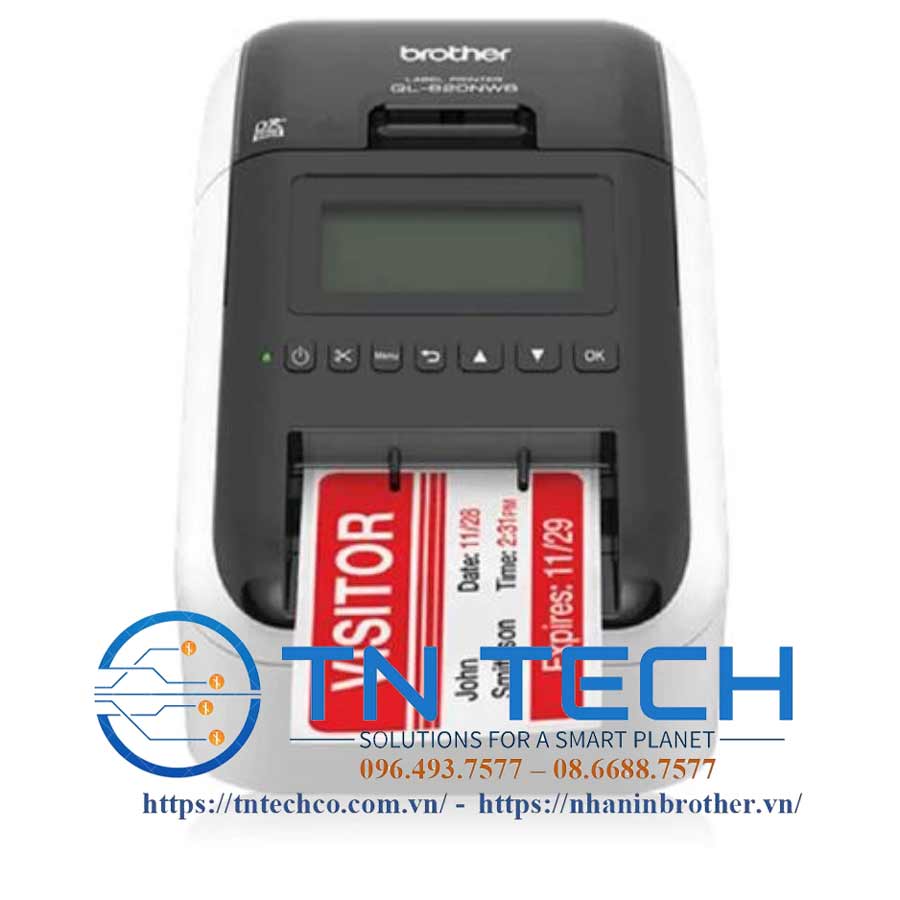
Nếu bạn đang tìm nơi mua máy in nhãn Brother QL-810W chính hãng, hãy lựa chọn Trần Nguyễn Technology – đơn vị phân phối ủy quyền các dòng máy in nhãn Brother tại Việt Nam. Chúng tôi cam kết sản phẩm chính hãng 100%, đầy đủ phụ kiện, bảo hành theo tiêu chuẩn Brother Việt Nam. Đội ngũ kỹ thuật viên chuyên nghiệp sẽ hỗ trợ hướng dẫn sử dụng máy in nhãn Brother QL-810W chi tiết, giúp bạn cài đặt, kết nối và vận hành dễ dàng ngay từ lần đầu.
Trần Nguyễn Technology mang đến giá tốt – giao hàng nhanh – tư vấn tận tâm, phù hợp cho doanh nghiệp, kho vận, văn phòng hay cửa hàng bán lẻ. Liên hệ ngay hotline 096.493.7577 để được báo giá ưu đãi và nhận tư vấn chọn mẫu nhãn in phù hợp với nhu cầu sử dụng thực tế.
Tham khảo thêm: Tìm hiểu thông tin chi tiết máy in nhãn brother PT-E110