Hướng dẫn sử dụng máy in nhãn Brother PT-P950NW
Hướng dẫn sử dụng máy in nhãn Brother PT-P950NW hiệu quả nhất – từ cài đặt phần mềm, kết nối mạng, đến in nhãn mã vạch, in dữ liệu hàng loạt – giúp công việc quản lý, đánh dấu thiết bị chuyên nghiệp hơn.Brother chính hãng, liên hệ tư vấn miễn phí qa hotline 096.493.7577.
1. Lợi ích của việc sử dụng máy in nhãn Brother pt-p950nw đúng cách
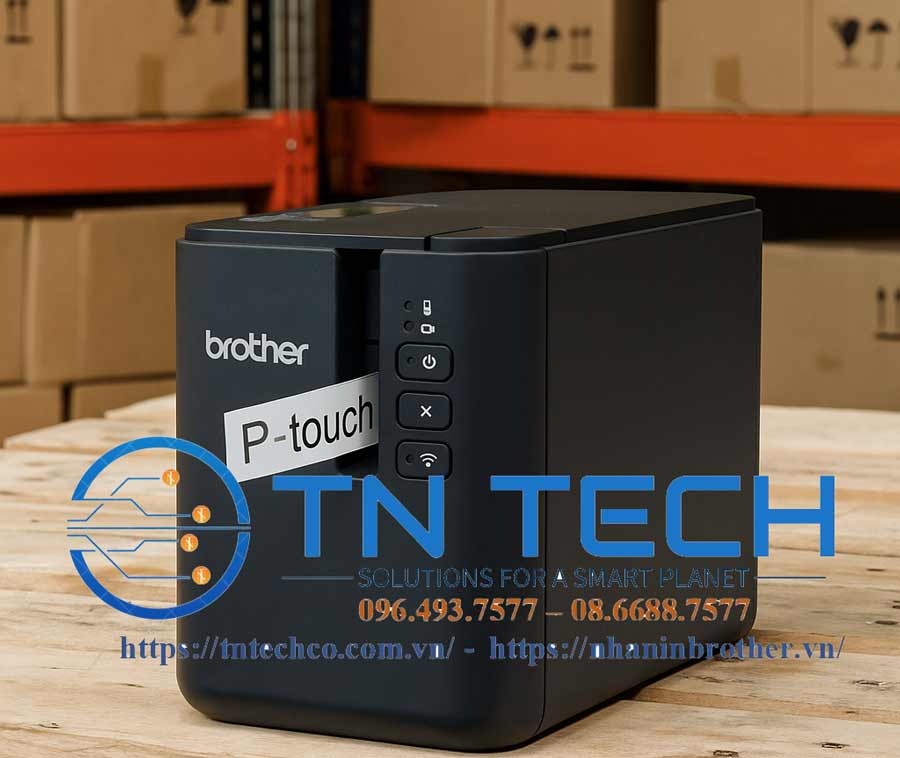
Việc sử dụng máy in nhãn Brother pt-p950nw đúng cách giúp bạn tối ưu hiệu suất in ấn, tiết kiệm chi phí và đảm bảo chất lượng nhãn in luôn sắc nét, bền màu. Người dùng có thể in nhãn mã vạch, tem quản lý thiết bị hoặc nhãn dây cáp nhanh chóng mà không khó khăn trong việc kết nối hay kẹt nhãn.
Đặc biệt, khi vận hành đúng quy trình và bảo trì định kỳ, sẽ giúp máy hoạt động ổn định, kéo dài tuổi thọ và hạn chế tình trạng hư hỏng linh kiện. Đây chính là chìa khóa giúp doanh nghiệp duy trì hệ thống nhận diện chuyên nghiệp, nâng cao năng suất làm việc và tiết kiệm thời gian trong khâu quản lý.
2. Hướng dẫn sử dụng phần mềm p-touch Editor nâng cao
Sau khi đã làm quen và cài đặt hoàn tất các bước cơ bản. người dùng có thể khai thác thêm nhiều tính năng nâng cao trong phần mềm Brother P-touch Editor. Những công cụ này sẽ giúp bạn tạo nên những mẫu nhãn độc đáo, chuyên nghiệp, đồng nhất và tự động hoá quá trình in ấn.

Thiết kế nhãn cơ bản và tùy chỉnh kích thước
- Mở phần mềm P-touch Editor, chọn “New Layout” để bắt đầu thiết kế.
- Ở mục Label Size, chọn đúng loại băng nhãn bạn đang sử dụng (ví dụ: 6mm, 9mm, 12mm).
- Sử dụng thanh công cụ để thêm text, biểu tượng, hình ảnh hoặc khung viền theo nhu cầu.
- Kéo thả và căn chỉnh bố cục để nhãn hiển thị cân đối, dễ đọc.
- Tùy chọn Font, Size, Bold/Italic để đồng bộ phong cách nhãn chuyên nghiệp.
Chức năng mã vạch (Barcode) chuyên nghiệp
- Trong thanh công cụ, chọn Insert → Barcode để thêm mã vạch vào nhãn.
- P-touch Editor hỗ trợ nhiều chuẩn mã như CODE39, CODE128, EAN13, QR Code,…
- Nhập dữ liệu cần mã hóa (số seri, mã sản phẩm, tên thiết bị…) → phần mềm tự động tạo mã.
- Có thể tùy chỉnh kích thước, vị trí và độ đậm của mã vạch để phù hợp không gian
In từ cơ sở dữ liệu (Database Printing)
Tính năng này cực kỳ hữu ích khi bạn cần in hàng loạt nhãn có nội dung khác nhau.
- Chuẩn bị file dữ liệu Excel (.xls, .csv) chứa thông tin cần in: Tên, mã, vị trí,…
- Trong P-touch Editor, chọn File → Database → Connect, sau đó tải file dữ liệu vào.
- Liên kết từng trường dữ liệu (field) với các vùng text trên nhãn.
- Nhấn Print → All Records để phần mềm tự động in từng nhãn theo dòng dữ liệu.
Tối ưu hoá tính năng cắt nhãn
Máy in nhãn Brother PT-P950NW hỗ trợ chế độ cắt nhãn tự động (Auto Cut), giúp nhãn in ra gọn gàng, đều mép.
- Vào Printer Settings → Cut Option, chọn một trong các chế độ:
- Cut after each label: Cắt sau mỗi nhãn (phù hợp in nhãn đơn).
- Chain printing: In liên tục nhiều nhãn và cắt cuối cùng để tiết kiệm băng.
- Kiểm tra dao cắt thường xuyên, giữ sạch bụi giấy để đảm bảo đường cắt mịn và chính xác.
3. Hướng dẫn sử dụng phần mềm p-touch Editor nâng cao
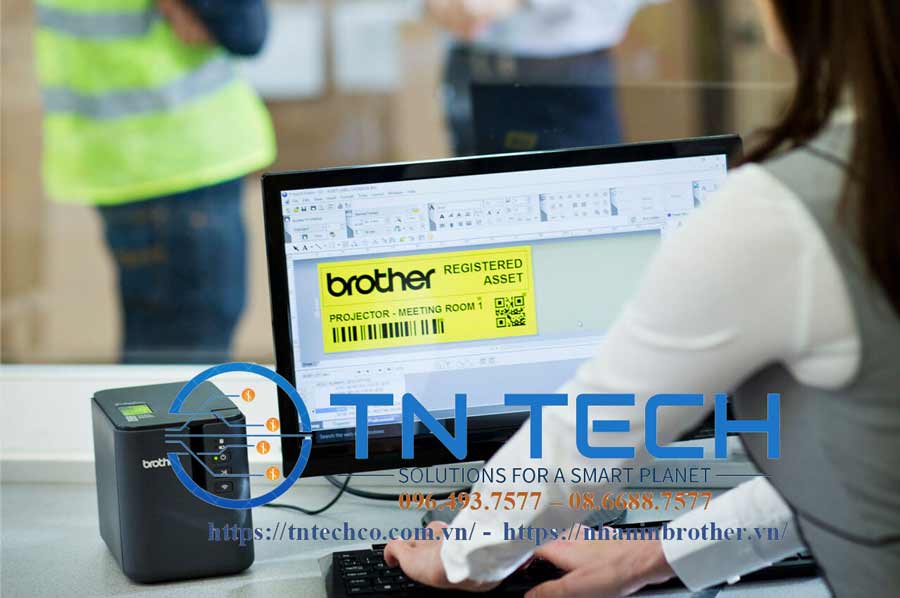
3.1. Thiết kế nhãn cơ bản và tùy chỉnh kích thước
Sau khi mở phần mềm P-touch Editor, bạn chọn New Layout để bắt đầu thiết kế nhãn mới.
- Chọn khổ băng nhãn (Tape Width) phù hợp với loại băng đang sử dụng, ví dụ 12mm, 18mm hoặc 24mm.
- Sử dụng thanh công cụ để chèn văn bản, biểu tượng, hình ảnh hoặc khung viền theo nhu cầu.
- Ở mục Layout → Page Settings, bạn có thể tùy chỉnh kích thước nhãn, căn chỉnh lề và hướng in (ngang hoặc dọc).
- Nên chọn font chữ rõ ràng, kích thước phù hợp và dùng tính năng Preview để xem trước bố cục trước khi in.
3.2. Chức năng mã vạch Barcode chuyên nghiệp
P-touch Editor hỗ trợ người dùng tạo và in mã vạch chỉ trong vài thao tác:
- Chọn Insert → Barcode, sau đó chọn loại mã vạch bạn cần (như Code 39, QR Code, Data Matrix, EAN13…).
- Nhập dữ liệu thủ công hoặc liên kết đến cột dữ liệu trong file Excel để tự động tạo mã cho từng dòng.
- Tùy chỉnh kích thước, chiều cao và vị trí mã vạch để đảm bảo độ rõ nét khi quét.
- Với QR Code, bạn có thể mã hóa thông tin như URL, số seri, mã sản phẩm hay thông tin liên hệ.
Khi in đúng định dạng, mã vạch sẽ chuẩn xác, dễ đọc và tương thích với hầu hết các thiết bị quét hiện nay.
3.3. In từ cơ sở dữ liệu (Database Printing)
Tính năng Database Printing là điểm mạnh nổi bật của P-touch Editor, giúp in hàng loạt nhãn tự động mà không cần nhập dữ liệu thủ công.
- Truy cập File → Database → Connect, chọn nguồn dữ liệu (Excel, CSV hoặc Access).
- Liên kết trường dữ liệu trong file với các vùng văn bản hoặc mã vạch trên nhãn.
- Kiểm tra lại định dạng, chọn Merge Print để in toàn bộ danh sách nhãn chỉ với một lần thao tác.
Ứng dụng tính năng này trong quản lý tài sản, kho hàng, hay đánh dấu thiết bị giúp tiết kiệm thời gian và tránh sai sót nhập liệu.
3.4. Tối ưu hoá tính năng cắt nhãn
Máy in nhãn Brother PT-P950NW được trang bị dao cắt tự động, giúp các nhãn được cắt đều và chính xác. Trong P-touch Editor, bạn có thể điều chỉnh như sau:
- Vào File → Print → Options, chọn chế độ Auto Cut (cắt từng nhãn) hoặc Cut at end (cắt sau khi in hết).
- Với các lô in lớn, nên bật tính năng Chain Print để giảm hao phí băng nhãn và rút ngắn thời gian in.
- Sau khi in, kiểm tra đường cắt – nếu không sắc nét, hãy vệ sinh lưỡi dao bằng tăm bông khô để đảm bảo độ bền.
Cấu hình đúng cách sẽ giúp quá trình in nhanh hơn, đẹp hơn và tiết kiệm vật tư tối đa.
Tham khảo thêm nội dung liên quan: Báo giá máy in nhãn để bàn Brother PT-P-900W mới nhất
4. Hướng dẫn in nhãn chuyên nghiệp trên máy in nhãn Brother pt p950nw

Máy in nhãn Brother PT-P950NW là dòng máy chuyên dụng dùng cho doanh nghiệp, KTV ngành điện, viễn thông và kho vận, nổi bật với khả năng kết nối linh hoạt và in nhãn tự động cắt sắc nét.
Để hỗ trợ công việc trở nên chuyên nghiệp hơn, trước tiên bạn cần cài đặt phần mềm Driver và phần mềm P-touch Editor từ website chính thức của Brother. Sau khi kết nối với máy tính hoặc điện thoại với máy in, hãy mở phần mềm, chọn đúng loại băng nhãn và bắt đầu thực hiện thiết kế nhãn theo nhu cầu như thêm văn bản, logo, ký hiệu mã QR hoặc barcode.
Phần mềm P-touch Editor còn hỗ trợ in nhãn hàng loạt từ cơ sở dữ liệu Excel, cực kỳ tiện lợi khi in tem thiết bị, mã kho hay nhãn quản lý tài sản. Với tính năng Auto Cut và Chain Printing, bạn có thể tối ưu vật tư, in liên tục và tiết kiệm thời gian đáng kể.
Để đạt hiệu quả cao nhất, hãy sử dụng băng nhãn TZe chính hãng Brother, giữ đầu in sạch và điều chỉnh độ đậm chữ phù hợp. Mọi thao tác in, kết nối, hoặc cài đặt nâng cao đều có video hướng dẫn chi tiết tại Trần Nguyễn Technology – Đại lý Brother chính hãng, hotline 096.493.7577.
5. Cách khắc phục sự cố và bảo trì máy in
Lỗi máy không nhận băng nhãn
- Nguyên nhân: Băng nhãn lắp chưa đúng chiều hoặc không tương thích.
- Cách khắc phục:
- Tắt nguồn máy, mở nắp và kiểm tra lại cuộn băng.
- Đảm bảo băng được gắn khớp đúng vị trí và loại băng là TZe chính hãng Brother.
- Vệ sinh nhẹ phần đầu đọc cảm biến băng bằng khăn mềm khô.
Nhãn in bị mờ hoặc đứt nét
- Nguyên nhân: Đầu in bị bẩn hoặc băng nhãn đã cũ.
- Cách khắc phục:
- Dùng tăm bông thấm cồn isopropyl nhẹ nhàng lau đầu in (tránh dùng vật nhọn hoặc ướt).
- Kiểm tra lại cài đặt độ đậm (Density) trong P-touch Editor → Print Settings.
- Thay băng mới nếu băng đã quá hạn hoặc bị rách mép.
Kết nối mạng hoặc USB không ổn định
- Nguyên nhân: Cáp kết nối lỏng, driver chưa cài đúng hoặc lỗi mạng nội bộ.
- Cách khắc phục:
- Kiểm tra lại dây USB hoặc cấu hình IP của máy in.
- Cài đặt lại driver mới nhất từ trang chủ Brother Support.
- Với kết nối Wi-Fi, đảm bảo máy in và máy tính cùng mạng và không bị chặn tường lửa.
Nhãn bị kẹt khi in hoặc không cắt được
- Nguyên nhân: Băng bị dồn, bụi bám hoặc dao cắt hoạt động kém.
- Cách khắc phục:
- Mở nắp, gỡ băng kẹt nhẹ nhàng và kiểm tra xem có dị vật không.
- Dùng cọ mềm làm sạch khu vực dao cắt.
- Tránh in liên tục trong thời gian dài khiến dao cắt quá nóng.
Hướng dẫn bảo trì định kỳ
Để đảm bảo máy in PT-P950NW luôn hoạt động tốt, bạn nên:
- Vệ sinh đầu in và dao cắt mỗi 2–3 tháng/lần hoặc sau khi in số lượng lớn nhãn.
- Cập nhật firmware mới nhất để cải thiện hiệu suất.
- Sử dụng băng nhãn chính hãng Brother TZe để tránh lỗi tương thích.
- Bảo quản máy nơi khô ráo, tránh bụi và ánh nắng trực tiếp.
Việc bảo trì đúng cách và xử lý kịp thời các sự cố nhỏ không chỉ giúp máy in vận hành mượt mà mà còn tiết kiệm chi phí sửa chữa và đảm bảo chất lượng nhãn in luôn đạt chuẩn chuyên nghiệp.
6. Kết luận
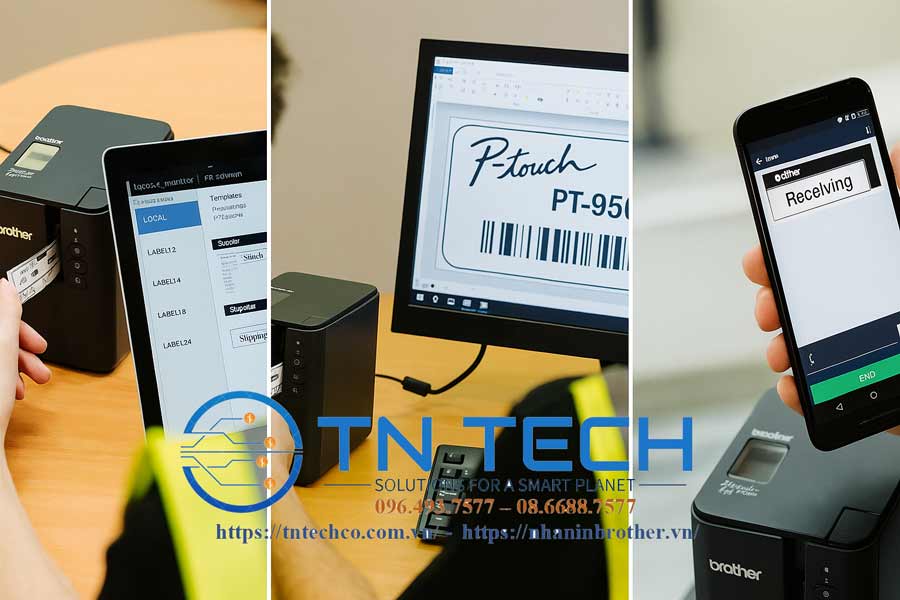
Hy vọng qua bài viết hướng dẫn sử dụng máy in nhãn Brother PT-P950NW, bạn đã nắm rõ cách thiết kế, in nhãn chuyên nghiệp cũng như xử lý các sự cố thường gặp để vận hành thiết bị hiệu quả nhất. Việc sử dụng đúng cách không chỉ giúp tăng tuổi thọ máy, mà còn đảm bảo chất lượng nhãn in sắc nét, bền đẹp trong mọi môi trường làm việc.
Nếu bạn đang cần mua máy in nhãn Brother chính hãng, giá tốt, hoặc cần tư vấn chi tiết hơn về phần mềm P-touch Editor, hãy liên hệ Trần Nguyễn Technology – đại lý ủy quyền Brother qua hotline 096.493.7577 để được hỗ trợ nhanh chóng và chuyên nghiệp nhất.
Xem ngay: So sánh nhãn in TNe và TZe chi tiết, hỗ trợ bạn tối ưu hoá công việc in ấn.