Hướng dẫn sử dụng máy in nhãn Brother PT-P750W chi tiết nhất, từ A-Z
Hướng dẫn sử dụng máy in nhãn Brother PT-P750W chi tiết A-Z: kết nối không dây, in nhãn nhanh, bền đẹp, dễ cài đặt và khắc phục sự cố. Thông tin hướng dẫn chi tiết xem trong nội dung bài viết dưới đây!
1. Vai trò của hướng dẫn sử dụng máy in nhãn Brother PT-P750W
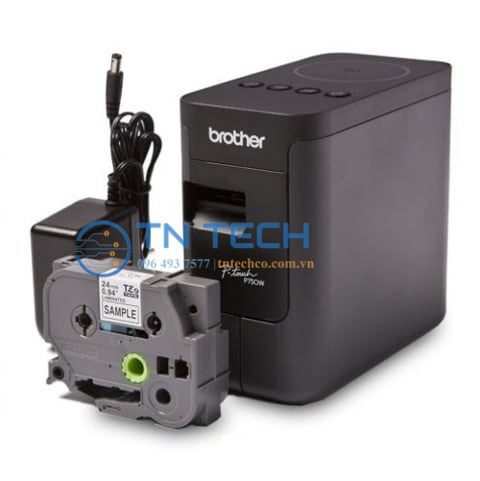
Hướng dẫn sử dụng máy in nhãn Brother đóng vai trò quan trọng, không chỉ hỗ trợ người dùng sử dụng máy in đúng cách, mà còn tận dụng tối đa công suất, chức năng của máy đồng thời bảo vệ và kéo dài tuổi thọ máy.
- Giúp người dùng cài đặt và kết nối máy đúng cách, tránh lỗi thường gặp.
- Tận dụng tối đa tính năng hiện đại: in nhãn nhanh, sắc nét, bền đẹp.
- Hỗ trợ xử lý sự cố cơ bản, tiết kiệm thời gian và chi phí bảo trì.
- Đảm bảo máy hoạt động ổn định, nâng cao tuổi thọ và hiệu quả công việc.
- Tối ưu trải nghiệm sử dụng, phù hợp cho cả cá nhân lẫn doanh nghiệp.
Tham khảo thêm: In nhãn chuyên nghiệp với máy in Brother PT-P750W kết nối không dây.
2. Hướng dẫn chuẩn bị ban đầu
Trước khi sử dụng, người dùng cần thực hiện một số bước chuẩn bị cơ bản để máy in nhãn hoạt động ổn định. Việc cài đặt và sử dụng máy in nhãn brother pt-p750w đúng cách sẽ giúp đảm bảo chất lượng in nhãn, hạn chế lỗi và kéo dài tuổi thọ thiết bị.
2.1. Lắp đặt pin và nguồn điện
Máy in nhãn Brother PT-750W có thể được cấp nguồn bằng 6 pin AA kiềm hoặc pin sạc Ni-MH, đồng thời cũng hỗ trợ cấp nguồn điện trực tiếp qua adapter AC hoặc kết nối USB với máy tính.
Khi lắp pin, cần đảm bảo đúng cực âm và cực dương, để tránh sự cố. Nếu dùng nguồn điện AC, hãy kết nối bộ adapter chính hãng Brother nhằm đảm bảo an toàn và hiệu suất ổn định.
2.2. Lắp băng nhãn in
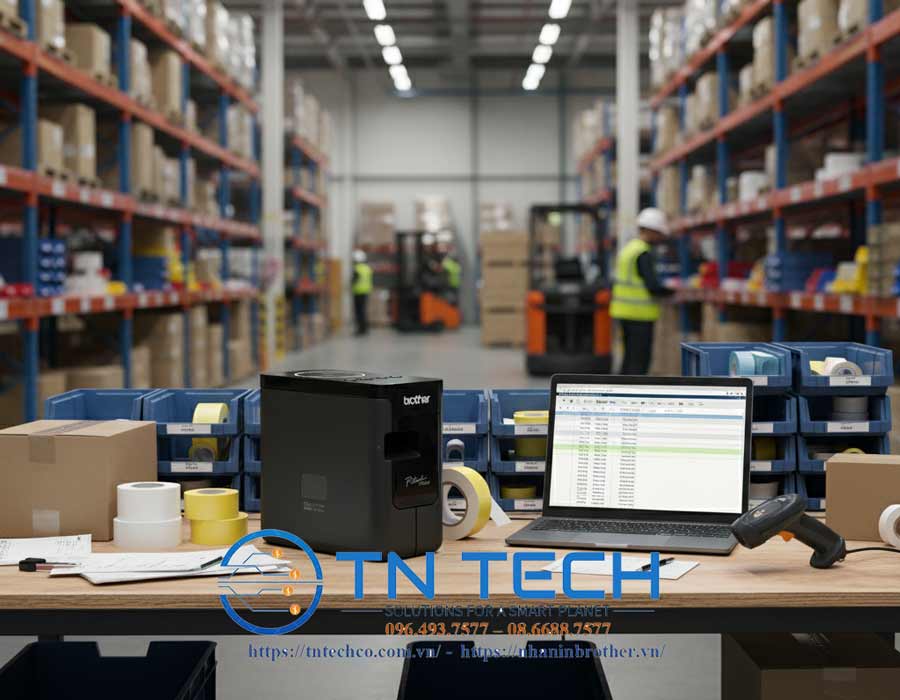
Máy hỗ trợ các loại băng nhãn TZe với kích thước khác nhau. Để lắp đặt băng nhãn người dùng cần thực hiện theo các bước sau:
- Mở nắp máy in
- Đặt cuộn băng nhãn đúng theo vị trí chỉ dẫn trên máy
- Kéo nhẹ đầu băng ra ngoài khe in.
- Đóng nắp máy in
Cần đảm bảo rằng nhãn được đặt phẳng, và cố định chắc chắn. Sử dụng nhãn in chính hãng của Brother giúp nâng cao chất lượng nhãn in, tăng độ bền và độ sắc nét, không gây kẹt băng nhãn.
3. Hướng dẫn sử dụng máy in nhãn Brother PT-P750W cơ bản
Sau khi hoàn tất quá trình lắp đặt ban đầu, người dùng có thể thiết lập ban đầu các tuỳ chọn cơ bản trên máy in nhãn Brother. Việc tuân thủ đúng cách sử dụng máy in nhãn Brother PT-P750W sẽ giúp nhãn in chính xác, đẹp mắt và chuyên nghiệp hơn.
3.1. Thiết lập ngôn ngữ và đơn vị đo lường
Máy in nhãn Brother cho phép người dùng lựa chọn nhiều ngôn ngữ hiển thị khác nhau. Các bước thiết lập gồm có:
- Cấp nguồn và bật máy in
- Nhấn nút Menu trên bảng điều khiển để vào phần cài đặt
- Dùng nút mũi tên (▲/▼) để di chuyển đến mục Settings (Cài đặt) và nhấn OK.
- Trong mục Settings, chọn Language (Ngôn ngữ) → nhấn OK.
- Dùng phím mũi tên để cuộn và chọn ngôn ngữ mong muốn (ví dụ: English, Français, Deutsch, Español, Italiano, Tiếng Việt…).
- Nhấn OK để xác nhận lựa chọn.
- Nhấn nút Back hoặc Exit để thoát khỏi menu và trở về màn hình chính.
3.2. Nhập và chỉnh sửa văn bản
Khi sử dụng in nhãn trên máy in PT-P750W người dùng có thể nhập nội dung trực tiếp qua bàn phím kết nối hoặc thông qua phần mềm P-touch Editor trên máy tính, smartphone. Các bước thực hiện chi tiết bao gồm:
- Kết nối thiết bị với máy in:
- Qua cáp USB cắm trực tiếp vào máy tính.
- Hoặc qua WiFi/Bluetooth khi dùng điện thoại với ứng dụng Brother iPrint & Label.
- Mở phần mềm P-touch Editor (trên PC) hoặc ứng dụng di động.
- Chọn vùng nhập văn bản trên màn hình soạn thảo.
- Nhập nội dung cần in: gõ chữ, số, ký tự đặc biệt hoặc chèn biểu tượng.
- Chỉnh sửa văn bản:
- Dùng phím Delete/Backspace để xóa ký tự.
- Thêm Space (dấu cách) hoặc Enter để xuống dòng.
- Kéo, thả hoặc căn chỉnh văn bản theo vị trí mong muốn.
- Xem trước bố cục nhãn trên màn hình phần mềm/ứng dụng để đảm bảo cân đối
- Lưu mẫu văn bản (nếu cần) để tái sử dụng cho lần in tiếp theo.
3.3. Định dạng font chữ, kích thước và kiểu chữ trên nhãn
Sau khi hoàn thành bước nhập văn bản và chỉnh sửa nó theo đúng với yêu cầu sử dụng người dùng có thể định dạng, font chữ và kích thước cũng như kiểu chữ in trên nhãn. Để chọn loại font phù hợp, người dùng sẽ thực hiện các thao tác như:
Chọn văn bản muốn định dạng.
- Chỉnh font chữ: Trong menu định dạng, chọn danh sách font → nhấp chọn font mong muốn (Arial, Times New Roman, Helvetica…).
- Điều chỉnh kích thước chữ: Chọn mục Size → chọn cỡ chữ nhỏ, trung bình hoặc lớn tùy nhu cầu.
- Thay đổi kiểu chữ: Chọn Bold (in đậm), Italic (in nghiêng), Underline (gạch chân) hoặc kết hợp nhiều kiểu.
- Tùy chỉnh căn lề: Chọn căn trái, căn phải, căn giữa để văn bản cân đối hơn trên nhãn.
- Xem trước mẫu nhãn để đảm bảo font, size và kiểu chữ hiển thị đúng như mong muốn.
- Lưu lại cài đặt hoặc mẫu nhãn để sử dụng cho những lần in sau.
4. Hướng dẫn sử dụng máy in nhãn pt p750w nâng cao
Sau khi thực hiện xong các bước theo hướng dẫn sử dụng máy in nhãn PT-P750W cơ bản, bạn có thể khai thác các tính năng nâng cao để tạo nhãn chuyên nghiệp, tiết kiệm thời gian và nâng cao hiệu suất công việc.
4.1. Sử dụng tính năng khung và mẫu có sẵn
- Mở phần mềm P-touch Editor trên máy tính hoặc ứng dụng iPrint&Label trên điện thoại.
- Nhập văn bản cần in.
- Chọn Frame/Template (Khung/Mẫu) → duyệt danh sách khung viền, biểu tượng và bố cục sẵn có.
- Nhấp chọn khung hoặc mẫu mong muốn, tùy chỉnh kích thước và màu băng nhãn nếu cần.
- Xem trước và lưu để tái sử dụng cho các nhãn cùng phong cách.
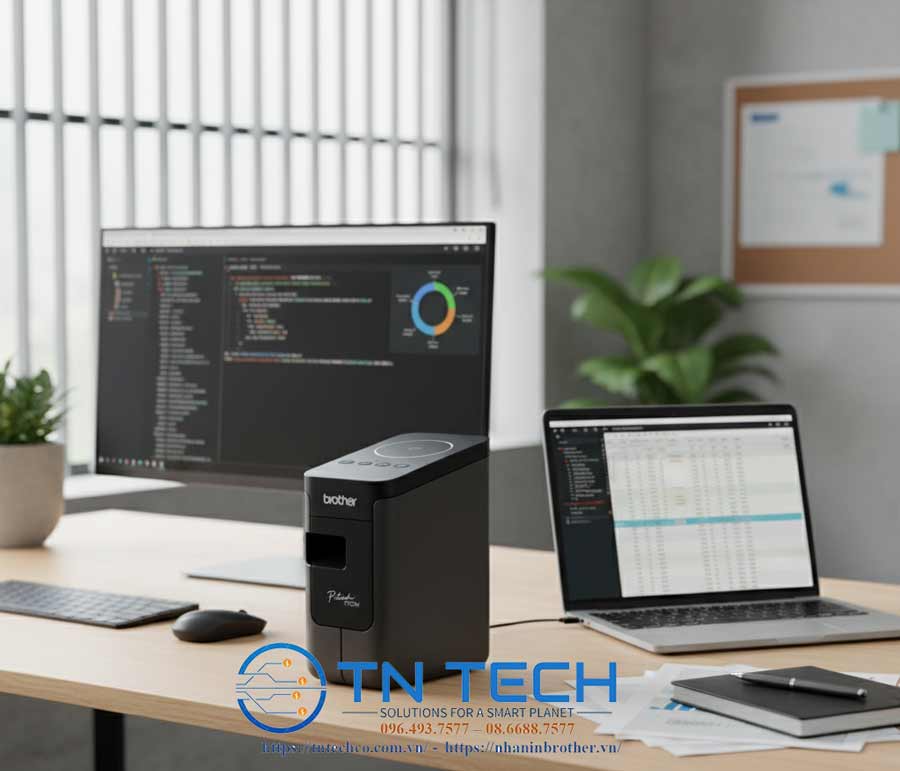
4.2. In nhiều dòng văn bản
- Trong cửa sổ soạn thảo, nhập nội dung cho dòng thứ nhất.
- Nhấn Enter để xuống dòng tiếp theo và tiếp tục nhập văn bản.
- Điều chỉnh cỡ chữ hoặc khoảng cách giữa các dòng trong mục Line Spacing để nhãn gọn gàng và dễ đọc.
4.3. Chức năng bộ nhớ đệm (Memory)
- Sau khi hoàn thiện mẫu nhãn, chọn File → Save to Machine/Memory.
- Đặt tên cho mẫu để dễ tìm.
- Lần in sau chỉ cần vào Menu → Memory trên máy, chọn mẫu đã lưu và nhấn Print, giúp in nhanh mà không cần nhập lại nội dung.
4.4. In nhãn liên tục (Continuous Print)
- Trong P-touch Editor, chọn Print Options.
- Đánh dấu Chain Print hoặc Multiple Copies để in nhiều nhãn liên tiếp.
- Kiểm tra số lượng, chiều dài băng và nhấn Print.
- Máy sẽ in liên tục, tự động cắt hoặc để nguyên cuộn tùy cài đặt, tiết kiệm thời gian và vật liệu.
Có thể bạn quan tâm: Tìm hiểu thông tin nhãn in Brother siêu dính
5. Quy trình in và hoàn thiện nhãn trên máy Brother PT-P750W
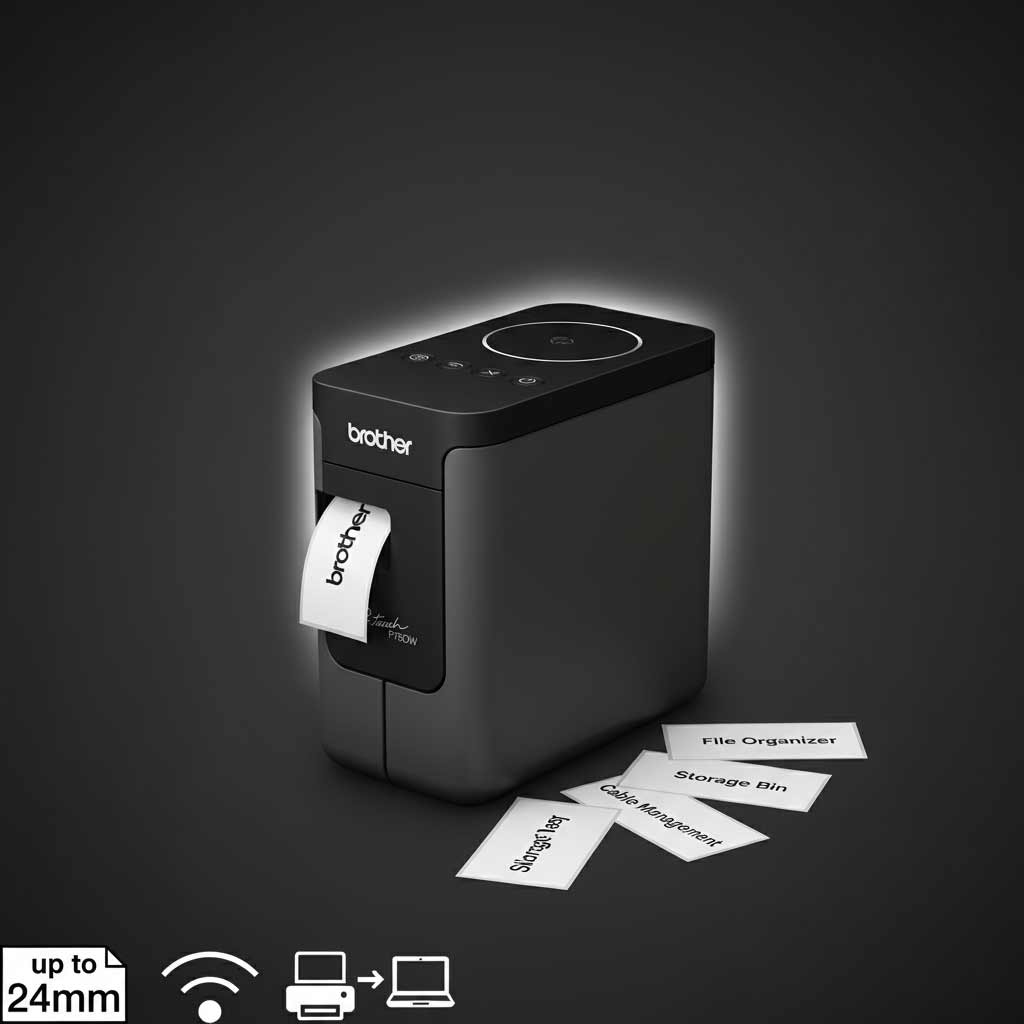
Để đảm bảo nhãn in sắc nét, bền đẹp và sử dụng hiệu quả, người dùng cần tuân thủ quy trình chuẩn sau:
5.1. Xem trước nhãn (Preview)
- Sau khi nhập và định dạng nội dung, chọn chức năng Preview trong phần mềm P-touch Editor hoặc ứng dụng iPrint & Label.
- Kiểm tra kỹ bố cục: font chữ, kích thước, khung viền và khoảng cách dòng.
- Điều chỉnh nếu cần để đảm bảo văn bản hiển thị cân đối, không bị cắt xén.
5.2. Thao tác in nhãn
- Kết nối máy Brother PT-P750W với thiết bị điều khiển qua USB, WiFi hoặc NFC.
- Nhấn lệnh Print trên phần mềm/ứng dụng, hoặc chọn mẫu đã lưu trong bộ nhớ máy để in nhanh.
- Chờ máy xử lý và xuất nhãn qua khe in.
- Tránh kéo mạnh hoặc chạm tay vào nhãn trong khi máy đang in để hạn chế kẹt băng.
5.3. Cắt và gỡ nhãn in
- Sử dụng dao cắt tự động tích hợp hoặc nhấn nút cắt thủ công để lấy nhãn.
- Nhẹ nhàng gỡ nhãn, tách lớp lót phía sau bằng đường rãnh chia sẵn.
- Dán nhãn lên bề mặt cần thiết và miết đều để nhãn bám chắc, không bong mép.
6. Hướng dẫn khắc phục sự cố thường gặp trên Brother PT-P750W
Trong quá trình sử dụng máy in, thì việc xảy ra sự cố là khó tránh khỏi. Trong nội dung bài viết này, ngoài hướng dẫn sử dụng máy in nhãn Brother PT-P750W, thì Trần Nguyễn còn chỉ cho bạn cách xử lý sự cố máy in phổ biến. Điều này sẽ giúp bạn tiết kiệm thời gian, đảm bảo máy hoạt động ổn định và tăng tuổi thọ thiết bị.
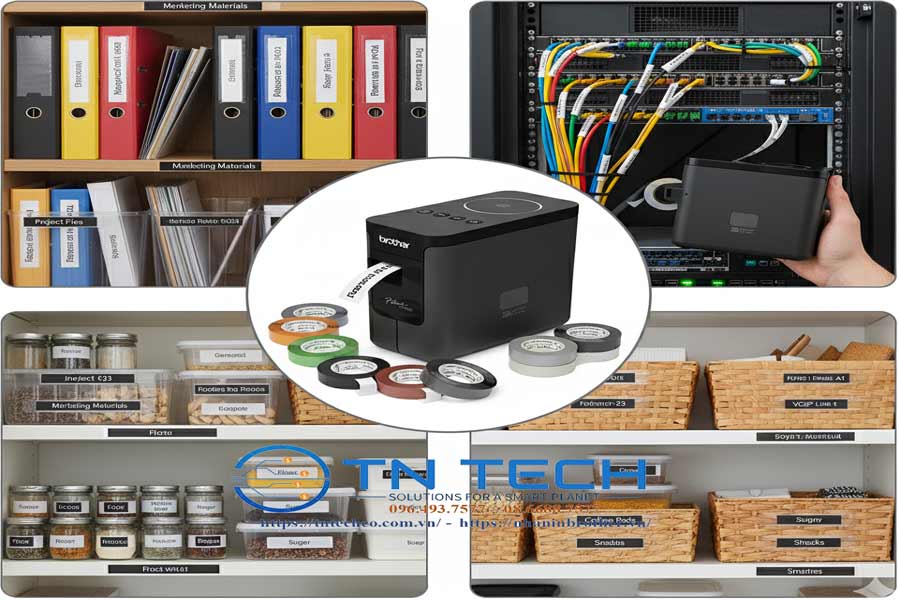
6.1. Kẹt nhãn in
- Nguyên nhân: Băng nhãn lắp sai, sử dụng băng không chính hãng, hoặc bụi bẩn kẹt trong khe in.
- Cách khắc phục:
- Tắt máy và tháo băng nhãn ra khỏi khe in.
- Kiểm tra cuộn băng, lắp lại đúng vị trí theo hướng dẫn.
- Vệ sinh khe in bằng khăn mềm, tránh vật nhọn.
- Luôn sử dụng băng nhãn TZe chính hãng Brother để hạn chế sự cố.
6.2. Nhãn in mờ hoặc không hiển thị
- Nguyên nhân: Pin yếu, đầu in bẩn, hoặc cài đặt không phù hợp.
- Cách khắc phục:
- Kiểm tra pin/nguồn điện, thay pin mới hoặc sử dụng adapter AC chính hãng.
- Vệ sinh đầu in bằng tăm bông tẩm cồn isopropyl.
- Kiểm tra cài đặt font, kích thước chữ trong phần mềm.
- Nếu vẫn mờ, thử thay cuộn băng nhãn khác để loại trừ lỗi vật liệu.
6.3. Bảo quản máy in nhãn
- Luôn tắt nguồn sau khi sử dụng.
- Bảo quản máy ở nơi khô ráo, thoáng mát, tránh ánh nắng trực tiếp và độ ẩm cao.
- Không để vật nặng đè lên máy hoặc băng nhãn.
- Định kỳ vệ sinh khe in, dao cắt và đầu in để đảm bảo chất lượng in lâu dài.
7. Kết luận
Qua bài viết, chúng ta đã đi từ những bước chuẩn bị ban đầu, cách thiết lập ngôn ngữ, nhập và chỉnh sửa văn bản, cho đến định dạng font chữ, in nhãn cơ bản và nâng cao, cũng như khắc phục sự cố thường gặp trên máy in nhãn Brother PT-P750W.
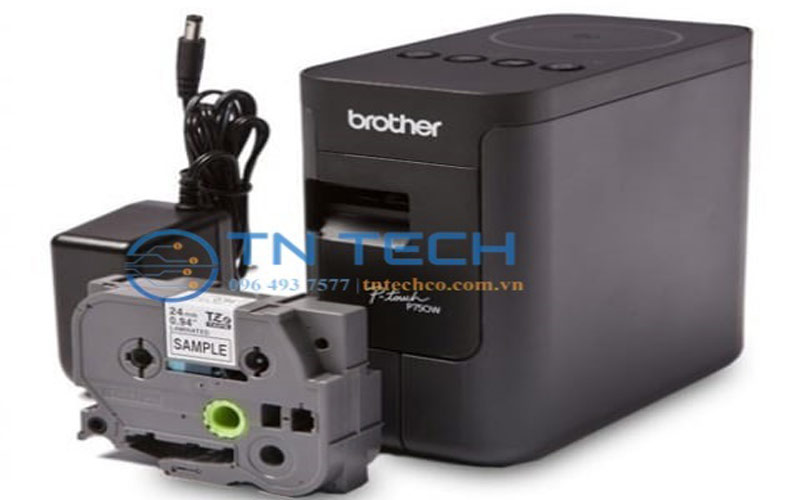
Với thiết kế hiện đại, khả năng kết nối đa dạng và nhiều tính năng linh hoạt, Brother PT-P750W không chỉ giúp người dùng in nhãn nhanh chóng, sắc nét mà còn nâng cao tính chuyên nghiệp trong công việc.
Việc nắm vững hướng dẫn sử dụng máy in nhãn Brother PT-P750W sẽ giúp bạn khai thác tối đa hiệu quả thiết bị, tiết kiệm thời gian, giảm thiểu lỗi và đảm bảo tuổi thọ máy lâu dài. Đây là công cụ lý tưởng cho văn phòng, doanh nghiệp cũng như cá nhân cần in nhãn thường xuyên.
Xem thêm: Máy in Decal để bàn Brother giá tốt tại Trần Nguyễn Technology