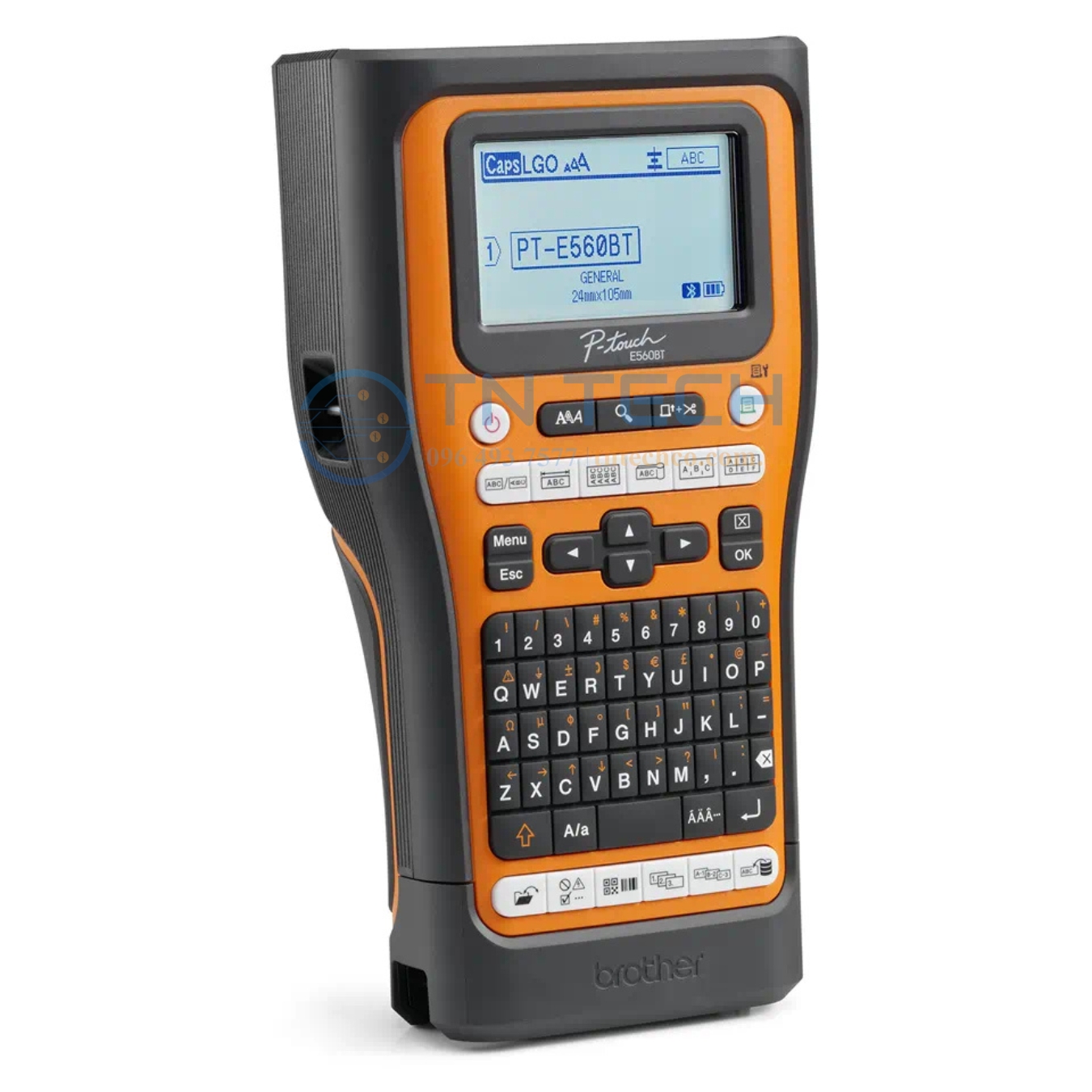
Hướng dẫn sử dụng máy in nhãn brother PT-E560BT
Hướng dẫn sử dụng máy in nhãn Brother PT-E560BT chi tiết. Cách kết nối Bluetooth và in nhãn chuyên nghiệp trong thi công điện-mạng. Hướng dẫn từng bước giúp bạn sử dụng ứng dụng Pro Label Tool trên điện thoại để thiết kế và in nhãn nhanh chóng, chuẩn xác. Khám phá ngay cách tối ưu hóa công việc với Brother PT-E560Bt trong nội dung dưới đây!
1. Chuẩn bị trước khi sử dụng

Để đảm bảo quá trình sử dụng diễn ra suôn sẻ, tối ưu tốc độ cùng chất lượng nhãn in, thì việc chuẩn bị trước khi sử dụng là vô cùng quan trọng.
Kiểm tra hộp sản phẩm: Liệt kê các phụ kiện đi kèm máy cần thiết như máy in nhãn, Adapter hoặc Pin để cấp nguồn cho máy, cáp USB, cuộn nhãn mẫu.
Lắp đặt pin và nguồn điện: Người dùng có thể lựa chọn phương thức cấp nguồn cho máy bằng Pin hoặc cắm điện trực tiếp qua Adapter có sẵn trong hộp máy.
Lắp cuộn nhãn: Chọn loại nhãn in có kích thước, màu sắc phù hợp với máy. Sau đó thao tác mở nắp và lắp cuộn nhãn đúng cách.
2. Cài đặt và kết nối phần mềm P-touch Editor

Hướng dẫn cài đặt phần mềm P-touch Editor trên PC/Laptop
- Truy cập trang chính thức để tải phần mềm P-touch Editor: https://support.brother.com
- Chọn sản phẩm phù hợp: Nhập tên PT-E560BT vào ô tìm kiếm, sau đó chọn đúng model máy.
- Tải driver phù hợp: Chọn hệ điều hành đang sử dụng Window/MacOS, tải Print Driver và P-touch Editor.
- Tải thêm công cụ hỗ trợ: Nếu cần, bạn có thể tải transfer Manager hoặc Font Manager để quản lý nhãn và phông chữ dễ dàng hơn.
Các bước cài đặt cơ bản
Bước 1: Giải nén và khởi chạy files cài đặt
Sau khi tải về hoàn tất, tìm đến file có định dạng .exe trệ hệ điều hành Windows hoăc .pkg với macOS. Nhấp đúp để khởi chạy trình cài đặt.
Bước 2: Chọn ngôn ngữ và chấp nhận điều khoản
Khi cửa sổ cài đặt xuất hiện, chọn ngôn ngữ Tiếng Việt (Vietnamese), nhấn Next để tiếp tục, chấp nhận điều khoản và sử dụng phần mềm.
Bước 3: Kết nối máy in với máy tính
- Kết nối qua USB: Cắm cáp USB đi kèm máy in vào cổng USB trên máy tính
- Kết nối qua Bluetooth: Bật bluetooth trên máy tính, tiếp theo bật nguồn máy in và chọn “Brother PT-E560BT” từ danh sách thiết bị khả dụng
Bước 4: Hoàn tất cài đặt
Chọn thư mục lưu phần mềm hoặc để định danh, tiếp theo nhấn Install/Next để hoàn tất. Khi cài đặt xong, biểu tượng P-touch Editor sẽ xuất hiện trên màn hình Desktop.
Kiểm tra hoạt động và khởi động phần mềm
- Mở P-touch Editor → chọn máy in Brother PT-E560BT từ danh sách thiết bị.
- Tạo nhãn thử bằng cách nhập nội dung văn bản, chọn kiểu khung và kích thước nhãn.
- Nhấn Print để in thử → kiểm tra xem máy in hoạt động bình thường hay không.
3. Hướng dẫn thiết kế và in nhãn

3.1. In nhãn trực tiếp từ thiết bị
Chuẩn bị trước khi nhập chữ
- Nhấn nút Power để bật máy in
- Kiểm tra băng nhãn đã được lắp đúng khay và còn đủ chiều dài để in.
- Đảm bảo pin hoặc nguồn cấp điện hoạt động ổn định.
Sử dụng bàn phím gõ chữ, xoá, di chuyển con trỏ.
- Vào chế độ soạn thảo: nhấn nút Text hoặc OK (tùy model) để vào màn hình nhập nhãn.
- Gõ chữ trực tiếp bằng bàn phím trên máy.
- Để viết hoa/bỏ hoa: nhấn phím Shift hoặc Caps (nếu cần).
- Xóa ký tự: nhấn phím Backspace hoặc biểu tượng mũi tên trái.
- Di chuyển con trỏ: dùng các phím mũi tên (← → ↑ ↓) để đặt con trỏ tại vị trí cần chỉnh sửa.
- Nhập ký tự đặc biệt / dấu: vào menu ký tự đặc biệt bằng phím Symbol hoặc phím chức năng tương ứng, chọn ký tự rồi nhấn OK.
Chọn font chữ, kiểu chữ, cỡ chữ, định dạng
- Sau khi gõ xong, chọn Menu → Font/Style (hoặc phím Format) để mở tùy chọn định dạng.
- Chọn font: cuộn và chọn kiểu font mong muốn → nhấn OK.
- Chọn kích cỡ chữ: vào mục Size → chọn kích thước phù hợp (ví dụ: Small / Medium / Large hoặc số mm).
- Chọn kiểu in: in đậm (Bold), in nghiêng (Italic) nếu máy hỗ trợ; bật/tắt theo nhu cầu.
- Căn lề / canh lề: chọn trái/giữa/phải (Alignment).
- Kiểm tra trước khi in: chọn Preview (Xem trước) để đảm bảo bố cục và cỡ chữ phù hợp với khổ băng.
Chức năng cắt nhãn thủ công và tự động
- Cắt thủ công: Sau khi in xong, nhấn nút cutter
- Cắt tự động: Trước khi in, vào menu→ Cutter → chọn Auto, khi in xong, máy sẽ cắt nhãn tự động theo cấu hình đã chọn.
Lưu nhãn đã thiết kế
- Lưu nhanh (Save): sau khi thiết kế xong, chọn Menu → Save / Memory.
- Chọn vị trí lưu: máy thường có các ô nhớ (Memory 1, Memory 2, …) hoặc lưu theo tên file. Cuộn đến ô nhớ trống → nhấn OK hoặc Save → đặt tên (nếu có tuỳ chọn) → OK để xác nhận.
- Ghi đè / cập nhật nhãn đã lưu: chọn ô nhớ chứa thiết kế cũ → chọn Overwrite / Update để ghi đè bằng thiết kế mới.
- Gọi lại nhãn đã lưu: vào Menu → Recall / Memory → chọn ô nhớ → Load hoặc Edit nếu muốn sửa trước khi in.
- Lưu trữ nhiều biến thể: nếu thường in cùng một mẫu (ví dụ: nhãn cáp, nhãn cầu giao), lưu mỗi mẫu vào một ô nhớ khác nhau để gọi nhanh.
3.2. In nhãn chuyên nghiệp bằng P-touch Editor
Mở phần mềm và tạo dự án mới
- Mở P-touch Editor trên thiết bị
- Chọn File → New → chọn Label Size / Tape Width phù hợp (ví dụ 12mm / 18mm / 24mm)
- Chọn hướng in (Portrait/Landscape) và nhấn OK.
Thiết lập lề, kích thước nhãn và lưới
- Vào Layout → Page Setup để kiểm tra kích thước nhãn và lề.
- Bật Grid / Ruler (View → Grid/Ruler) để canh chỉnh chính xác.
- Nếu cần nhiều nhãn trên một khổ, thiết lập Rows/Columns hoặc dùng tính năng Duplicate.
Thêm và định dạng văn bản
- Chọn công cụ Text → click vào vùng nhãn để nhập chữ.
- Chọn font, cỡ chữ, style (Bold/Italic) trong thanh công cụ.
- Căn lề (Left/Center/Right), đặt khoảng cách dòng (Line Spacing) và khoảng cách ký tự (Kerning) nếu cần.
- Dùng Text Box để giới hạn vùng hiển thị và tự động xuống dòng.
Chèn logo, biểu tượng và hình vẽ
- Chèn hình ảnh: Insert → Picture → chọn file logo (PNG/JPG).
- Điều chỉnh kích thước, giữ tỉ lệ bằng cách kéo góc cùng lúc nhấn Shift.
- Dùng Arrange → Send to Back/Bring to Front để sắp lớp (layer).
- Thêm khung viền (Frame) hoặc đường kẻ (Line) từ Insert → Shape.
Tạo mã vạch/QR code
-
- Insert → Barcode → chọn loại mã vạch (Code128, QR, v.v.).
- Nhập dữ liệu mã → kiểm tra độ lớn và vị trí để đảm bảo quét tốt.
- Kiểm tra tiêu chuẩn mã vạch nếu dùng cho hệ thống kho hoặc thiết bị quét.
Sử dụng template và Style sẵn có
- Chọn Template từ thư viện hoặc mở file mẫu có sẵn.
- Thay văn bản và logo, giữ nguyên bố cục để in nhanh.
- Lưu template bằng File → Save As Template để dùng lần sau.
In hàng loạt từ danh sách
- Chuẩn bị file CSV/Excel gồm cột nội dung nhãn (ví dụ: Name, Location, Qty).
- Trong P-touch: File → Import/Database → liên kết file CSV.
- Gán trường (field) vào vị trí text trên nhãn → xem thử từng record.
- Chọn số lượng và khoảng cách giữa nhãn → chạy lệnh Print.
Kiểm tra trước khi in và cấu hình máy in
- Nhấn Preview để xem bản in cuối cùng (xem lỗi tràn, bị cắt).
- Vào File → Print Setup: chọn máy in PT-E560BT, khổ băng đúng, chế độ Print Quality (Draft/Normal/Best).
- Chọn Auto Cut hoặc Manual Cut tùy nhu cầu.
- Chạy Test Print nếu muốn kiểm tra trước.
Lưu nhãn và xuất file
- Lưu file thiết kế: File → Save / Save As (định dạng .lbl hoặc tương ứng).
- Nếu cần gửi cho người khác: File → Export hoặc Save as Image/PDF (nếu phiên bản phần mềm hỗ trợ).
- Ghi chú tên file rõ ràng để dễ quản lý.
3.3. In nhãn nhanh chóng bằng Smartphone
Chuẩn bị kết nối
- Bật Bluetooth trên điện thoại và trên máy in.
- Bật nguồn máy in Brother PT-E560BT.
- Tải ứng dụng chính hãng:
- Mở ứng dụng và chọn thiết bị PT-E560BT từ danh sách hiển thị thiết bị khả dụng.
Chọn mẫu nhãn hoặc tạo nhãn mới
- Trong giao diện chính, chọn Template / Mẫu nhãn.
- Chọn loại nhãn phù hợp
- Chọn New Label và nhập nội dung văn bản thủ công để tạo nhãn mới.
Thiết lập thông số in
- Nhấn Preview để xem trước mẫu nhãn.
- Chọn Chiều rộng băng (Tape Width) đúng với băng đang lắp (12mm, 18mm, 24mm).
- Chọn Số lượng nhãn cần in (Quantity).
- Bật/tắt Auto Cut nếu muốn máy tự cắt nhãn sau khi in.
Tiến hành in
- Nhấn Print / In để gửi lệnh đến máy in.
- Máy sẽ in và cắt nhãn tự động (nếu chế độ cắt tự động được bật).
- Kiểm tra nhãn sau khi in, đảm bảo nội dung và kích thước chính xác.
Lưu nhãn và tái sử dụng mẫu nhãn
- Sau khi in xong, bạn có thể chọn Save / Lưu trong ứng dụng để lưu mẫu.
- Mẫu sẽ được lưu vào danh sách Saved Labels → có thể mở lại để chỉnh sửa và in lần sau.
4. Khắc phục lỗi thường gặp
Mất kết nối Bluetooth
Hiện tượng: Ứng dụng không nhận máy in hoặc báo “Disconnected”.
Cách khắc phục:
- Tắt Bluetooth trên điện thoại → bật lại sau 5 giây.
- Khởi động lại máy in Brother PT-E560BT.
- Kiểm tra khoảng cách: đảm bảo điện thoại nằm trong phạm vi 5 mét.
- Nếu vẫn không kết nối:
- Vào Cài đặt Bluetooth → “Quên thiết bị” (Forget device) → kết nối lại từ đầu.
- Cập nhật ứng dụng Brother iPrint & Label lên phiên bản mới nhất.
Ứng dụng không nhận đúng máy in
Nguyên nhân: Có nhiều thiết bị Brother đang bật gần đó.
Cách khắc phục:
- Kiểm tra mã thiết bị (Device Name) in trên tem của máy (thường là “PT-E560BT_xx”).
- Trong ứng dụng, chọn đúng thiết bị trùng mã đó.
- Nếu vẫn không hiển thị, vào Settings → Select Printer → Search Again để quét lại.
In sai khổ băng hoặc chữ bị cắt
Nguyên nhân: Khổ băng trong máy không trùng với khổ băng thiết lập trên ứng dụng.
Cách khắc phục:
- Mở nắp máy in, kiểm tra khổ băng thực tế (12mm, 18mm hoặc 24mm).
- Trong ứng dụng, vào Cài đặt nhãn / Label Settings → chọn lại đúng kích thước.
- In thử một nhãn ngắn để kiểm tra trước khi in hàng loạt.
Nhãn in bị mờ, không đều hoặc bị đứt nét
Nguyên nhân: Băng nhãn sắp hết, đầu in bẩn hoặc pin yếu
Cách khắc phục:
- Thay băng nhãn mới
- Làm sạch đầu in bằng tăm bông tẩm cồn isopropyl
- Dùng nguồn điện ổn định hoặc pin đầy khi in liên tục
Không in được dù đã kết nối
Nguyên nhân: Lỗi truyền lệnh hoặc ứng dụng treo
Cách khắc phục:
- Thoát hoàn toàn ứng dụng sau đó mở lại
- Tắt và bật lại máy in
- Kiểm tra xem băng nhãn có bị kẹt hay không
- Nếu vẫn lỗi, gỡ và cài lại ứng dụng
Máy không tự cắt nhãn
Nguyên nhân: Chế độ Auto đang tắt hoặc dao bị kẹt
Cách khắc phục:
- Trong ứng dụng: Settings → Cutter → bật Auto Cut.
- Nếu vẫn không cắt, mở nắp và kiểm tra phần dao cắt có bám bụi, cặn keo hay không.
- Vệ sinh nhẹ bằng bông khô, sau đó thử in lại.
In chậm hoặc treo khi gửi lệnh
Nguyên nhân: Ứng dụng gửi quá nhiều lệnh cùng lúc hoặc bộ nhớ máy in bị đầy.
Cách khắc phục:
- Chờ vài giây giữa mỗi lần in
- Tắt máy, bật lại để xoá bộ nhớ đệm
- Nếu in file phức tạp, nên dùng máy tính với P-touch Editor tốc độ ổn định hơn
5. Bảo trì và vệ sinh máy

Vệ sinh đầu in:
- Tắt máy và tháo băng nhãn
- Dùng tăm bông hoặc vải mềm tẩm cồn isopropyl 70%
- Lau nhẹ đầu in theo chiều ngang, không ấn mạnh
- Chờ khô, lắp băng nhãn trở lại
Vệ sinh bộ cắt nhãn
- Tháo băng nhãn
- Kiểm tra lưỡi dao cắt, nếu có cặn keo hoặc vụn nhãn, dùng cọ mềm hoặc bông khô làm sạch
- Tránh dùng vật nhọn để không làm hỏng dao
- Lắp lại băng nhãn và in thử để kiểm tra hoạt động cắt.
Vệ sinh thân máy
- Dùng vải mềm, khô hoặc hơi ẩm nhẹ để lau sạch vỏ máy
- Tránh dùng hoá chất mạnh hoặc dung môi ăn mòn
- Không để chất lỏng lọt vào khe băng hoặc đầu in
Kiểm tra băng nhãn và khay giấy
- Đảm bảo băng nhãn đúng loại, không quá cũ hoặc bị ẩm.
- Kiểm tra khay băng nhãn, làm sạch bụi hoặc mảnh vụn.
- Lắp băng nhãn đúng hướng, tránh kẹt băng khi in.
Bảo trì pin/ nguồn điện
- Nếu dùng pin sạc: sạc đầy trước khi in số lượng lớn.
- Tránh để pin hết hoàn toàn trong thời gian dài.
- Nếu dùng nguồn điện trực tiếp: đảm bảo ổ điện ổn định để tránh gián đoạn khi in.
6. Kết luận
Máy in nhãn Brother PT-E560BT là công cụ đắc lực cho việc đánh dấu, quản lý thiết bị, dây cáp, tủ điện và nhiều ứng dụng công nghiệp khác. Việc làm đúng theo hướng dẫn sử dụng máy in nhãn Brother PT-E560BT giúp nhãn in ra sắc nét, bền lâu và kéo dài tuổi thọ máy, hạn chế lỗi kỹ thuật và tiết kiệm chi phí vận hành.

Qua hướng dẫn trên, bạn đã nắm được cách:
- Cài đặt phần mềm P-touch Editor trên PC/Laptop.
- In nhãn trực tiếp trên máy bằng bàn phím, cắt nhãn và lưu trữ mẫu.
- In nhãn nhanh chóng qua ứng dụng di động, sử dụng template và thao tác in đơn giản.
- In nhãn chuyên nghiệp từ P-touch Editor, bao gồm thiết kế, chèn logo, mã vạch và in hàng loạt.
- Khắc phục các lỗi thường gặp khi in từ máy tính hoặc smartphone.
- Bảo trì và vệ sinh máy định kỳ để đảm bảo hiệu suất và độ bền cao.
Việc nắm vững các bước này giúp công việc đánh dấu nhãn trở nên nhanh chóng, chính xác và chuyên nghiệp, đồng thời giảm thiểu rủi ro hư hỏng máy. Liên hệ ngay 096.493.7577 để được tư vấn chi tiết, hỗ trợ kỹ thuật hoặc mua máy in nhãn Brother PT-E560BT chính hãng, giá tốt.
Xem thêm: Máy in nhãn Brother PT-E560BT