Hướng sử dụng máy in nhãn Brother PT-E500VP chi tiết cho người mới
Hướng dẫn sử dụng máy in nhãn Brother PT-E500VP chi tiết và đầy đủ nhất. Bạn sẽ nắm vững cách thiết lập máy, tạo nhãn, và sử dụng các tính năng nâng cao để tối ưu công việc. Khám phá bí quyết để in ra những nhãn chuyên nghiệp, sắc nét, bền đẹp, giúp bạn tiết kiệm thời gian và tăng hiệu suất. Đây là cẩm nang không thể thiếu cho những ai muốn làm chủ thiết bị Brother PT-E500VP.
1. Hướng dẫn lắp đặt và cài đặt ban đầu
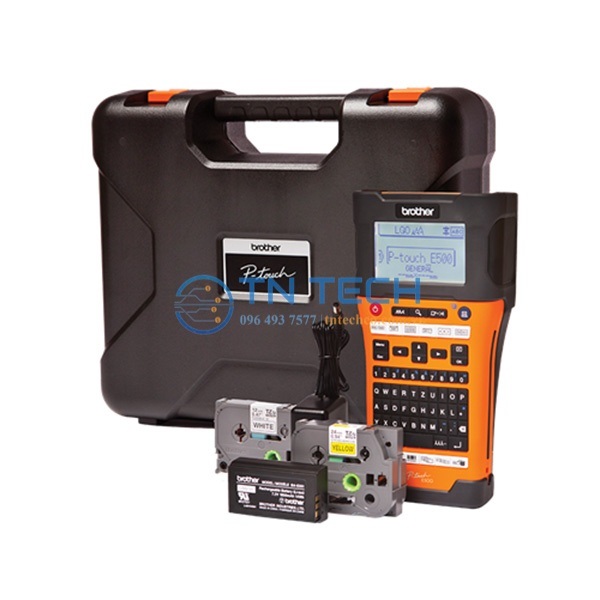
Bạn đang sở hữu máy in nhãn Brother PT-E500VP nhưng chưa biết cách sử dụng hiệu quả? Đừng lo lắng, trong nội dung bài viết này của Trần Nguyễn Technology sẽ giúp bạn khám phá mọi tính năng và làm chủ thiết bị một cách dễ dàng.
Máy in nhãn PT-E500VP là công cụ in không thể thiếu cho các kỹ sư điện, thợ điện,… Máy với khả năng in nhãn ống gen co nhiệt, nhãn đánh dấu cáp mạng, bảng điện và nhiều loại nhãn công nghiệp khác, thiết bị này sẽ giúp công việc của bạn trở nên gọn gàng, chuyên nghiệp và an toàn hơn.
Hãy cùng Trần Nguyễn tìm hiểu hướng dẫn sử dụng máy in nhãn Brother PT-E500VP, chúng tôi sẽ hướng dẫn bạn từ cách lắp đặt, thiết lập ban đầu cho đến các mẹ nhỏ để tạo ra những nhãn dán hoàn hảo. Đọc ngay để nắm vững mọi thao tác và tối ưu hoá hiệu suất làm việc của bạn.
Đừng bỏ lỡ: So sánh máy in nhãn Brother pt-e300vp và máy in nhãn brother pt-e500vp
2. Hướng dẫn in nhãn trực tiếp trên máy in ‘
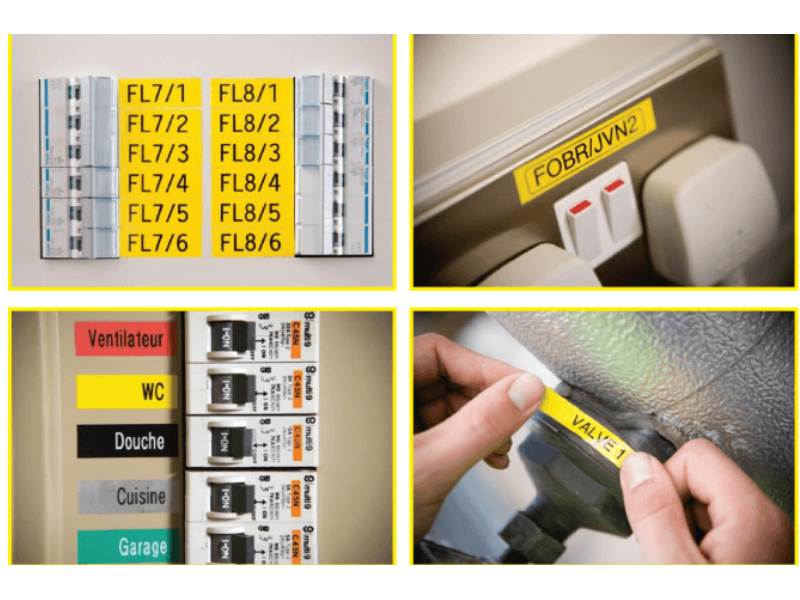
Việc in nhãn trực tiếp trên máy in pt-e500vp giúp tối ưu thời gian và chi phí in ấn. Dưới đây là hướng dẫn sử dụng máy in nhãn Brother pt e500vp chi tiết theo từng bước, hỗ trợ người dùng làm chủ thiết bị một cách đơn giản nhất.
2.1. Bật/ tắt máy in brother pt-e500vp
- Bật máy: Nhấn và giữ nút nguồn (nằm ở phía trên bên trái bàn phím) cho đến khi màn hình LCD sáng lên.
- Tắt máy: Nhấn và giữ nút nguồn một lần nữa. Màn hình sẽ hiển thị “Power Off?”, nhấn phím “Enter” để xác nhận. Máy sẽ tắt sau vài giây.
2.2. Cài đặt cơ bản
Sau khi bật máy, bạn nên thực hiện một số cài đặt ban đầu để đảm bảo nhãn được in ra đúng ý.
- Ngôn ngữ: Nhấn nút [MENU] > chọn “Language” > chọn ngôn ngữ mong muốn (tiếng Anh hoặc tiếng Việt nếu có).
- Đơn vị đo: Từ menu, chọn “Unit” > chọn đơn vị đo (mm hoặc inch) phù hợp với nhu cầu của bạn.
- Định dạng nhãn: Nhấn nút [TAPE] để chọn loại nhãn bạn đang sử dụng, chẳng hạn như nhãn thông thường, nhãn co nhiệt, v.v. Điều này rất quan trọng để máy tự động điều chỉnh cài đặt phù hợp.
2.3. Nhập liệu và Chỉnh sửa

- Nhập văn bản: Sử dụng bàn phím QWERTY tích hợp để nhập nội dung nhãn.
- Chỉnh sửa:
- Sử dụng các phím mũi tên để di chuyển con trỏ.
- Nhấn nút [BACKSPACE] để xóa ký tự phía trước con trỏ.
- Nhấn nút [DELETE] để xóa toàn bộ dòng hoặc nội dung.
- Thay đổi phông chữ và kích thước:
- Nhấn nút [FONT] để chọn kiểu chữ (Font).
- Nhấn nút [SIZE] để thay đổi kích thước chữ.
- Nhấn nút [STYLE] để in đậm, in nghiêng, gạch chân hoặc tạo khung cho văn bản.
2.4. Thêm các biểu tượng và ký hiệu chuyên dụng
Máy in PT-E500VP có một thư viện lớn các biểu tượng và ký hiệu đặc thù cho ngành điện và mạng.
- Truy cập biểu tượng: Nhấn nút [SYMBOL] . Màn hình sẽ hiển thị các danh mục biểu tượng.
- Chọn và chèn: Dùng các phím mũi tên để duyệt qua các danh mục (ví dụ: Điện, Mạng, An toàn, v.v.) và chọn biểu tượng bạn cần. Nhấn [ENTER] để chèn vào nhãn.
2.5. Tạo nhãn cho cáp và dây dẫn
Đây là một trong những tính năng nổi bật nhất của PT-E500VP.
- Chế độ in nhãn cáp: Nhấn nút [CABLE] để vào chế độ in nhãn cáp chuyên dụng.
- Chọn loại nhãn cáp: Máy sẽ hiển thị các tùy chọn như “Cable Wrap” (quấn quanh cáp), “Flag” (nhãn cờ) hoặc “Heat Shrink Tube” (ống gen co nhiệt). Chọn loại phù hợp với nhu cầu.
- Nhập liệu: Nhập thông tin cần dán lên cáp. Máy sẽ tự động căn chỉnh và định dạng văn bản cho phù hợp với loại nhãn đã chọn, giúp nhãn dán gọn gàng và dễ đọc hơn.
2.6. In và cắt nhãn
Sau khi đã hoàn tất việc thiết kế nhãn, bạn có thể thực hiện in và cắt nhãn:
- In nhãn: Nhấn nút [PRINT]. Màn hình sẽ hỏi bạn muốn in bao nhiêu bản. Dùng phím số để nhập số lượng và nhấn [ENTER] để bắt đầu in.
- Cắt nhãn: Sau khi in, máy sẽ tự động cắt nhãn. Một số loại nhãn và cài đặt có thể yêu cầu bạn nhấn nút [CUT] để máy thực hiện thao tác cắt thủ công.
3. Hướng dẫn sử dụng phần mềm P-touch Editor trên máy tính
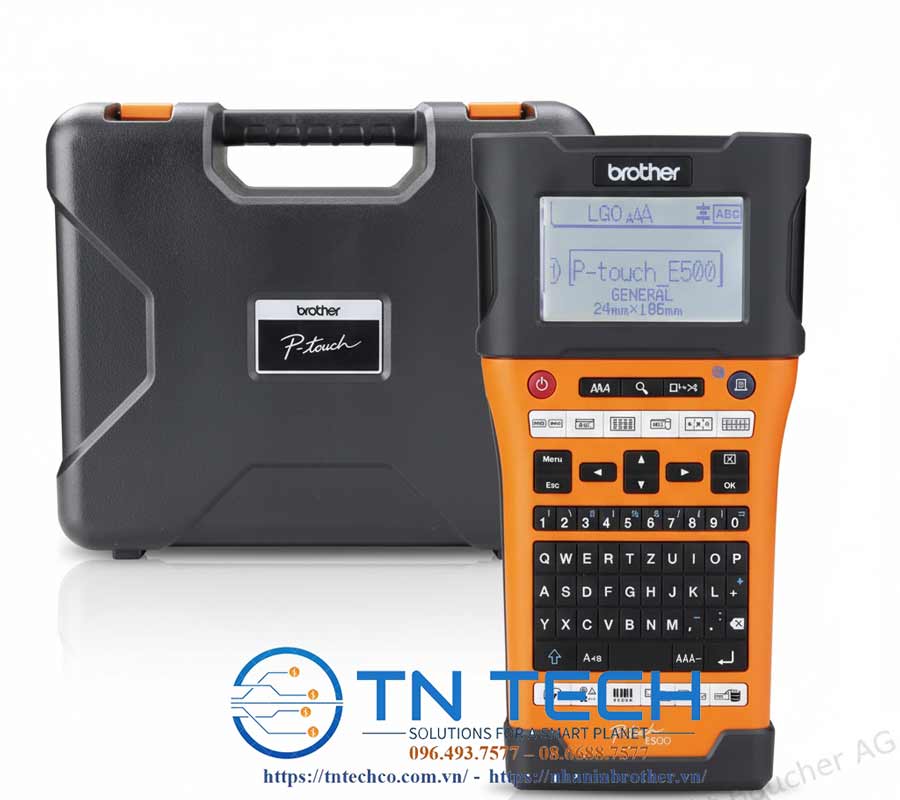
Để in nhãn trên thiết bị pt-e500vp, người dùng cần cài đặt phần mềm P-touch Editor, phần mềm này giúp bạn thiết kế nhãn một cách chuyên nghiệp và linh hoạt hơn, đặc biệt hữu ích khi cần in nhãn hàng loạt. Theo dõi cách sử dụng máy in nhãn Brother pt e500vp với phần mềm P-touch Editor trong nội dung dưới đây.
3.1. Cài đặt và giao diện
- Tải và cài đặt: Bạn có thể tải phần mềm P-touch Editor miễn phí từ trang web chính thức của Brother. Sau khi cài đặt, hãy kết nối máy in Brother PT-E500VP với máy tính qua cáp USB.
- Giao diện: Mở P-touch Editor. Giao diện chính bao gồm:
- Thanh công cụ: Chứa các nút chức năng để vẽ hình, chèn chữ, mã vạch, …
- Vùng thiết kế: Nơi bạn tạo và chỉnh sửa nhãn.
- Bảng điều khiển: Chứa các tùy chọn chi tiết để điều chỉnh phông chữ, kích thước, kiểu dáng và các thuộc tính khác của đối tượng trên nhãn.
3.2. Thiết kế nhãn cơ bản

- Tạo nhãn mới: Chọn “New” hoặc “Blank Label” để bắt đầu một dự án mới.
- Chọn loại nhãn: Trong phần cài đặt trang (Page Setup), chọn đúng loại nhãn (tape) mà bạn đang sử dụng. Điều này đảm bảo kích thước và định dạng của nhãn được hiển thị chính xác trên màn hình.
- Thêm văn bản: Nhấn vào công cụ Text, sau đó click vào vùng thiết kế để nhập văn bản. Bạn có thể kéo và di chuyển hộp văn bản, thay đổi phông chữ, cỡ chữ, và kiểu chữ từ thanh công cụ bên trên hoặc bảng điều khiển bên phải.
- Chèn hình ảnh/biểu tượng: Nhấn vào công cụ Image để chèn hình ảnh từ máy tính hoặc sử dụng thư viện biểu tượng có sẵn trong phần mềm.
- Thêm mã vạch (Barcode): Chọn công cụ Barcode và nhập dữ liệu mã vạch. P-touch Editor hỗ trợ nhiều chuẩn mã vạch khác nhau.
3.3. In nhãn hàng loạt từ file Excel/CSV
Đây là tính năng mạnh mẽ nhất của P-touch Editor, giúp bạn tiết kiệm rất nhiều thời gian khi cần in hàng trăm, thậm chí hàng nghìn nhãn.
- Tạo file dữ liệu: Chuẩn bị file Excel hoặc CSV chứa dữ liệu cần in. Mỗi cột sẽ tương ứng với một trường thông tin trên nhãn (ví dụ: Tên thiết bị, Vị trí, Mã số, v.v.).
- Kết nối dữ liệu:
- Trên P-touch Editor, chọn File > Database > Connect….
- Duyệt đến file Excel hoặc CSV của bạn và nhấn Open.
- Thiết lập trường dữ liệu:
- Kéo và thả các trường dữ liệu từ bảng “Database” vào vị trí mong muốn trên nhãn.
- Ví dụ: Bạn có cột “TÊN THIẾT BỊ” trong Excel, hãy kéo trường này vào vùng thiết kế nhãn. Khi in, P-touch Editor sẽ tự động thay thế trường này bằng dữ liệu từ từng dòng trong file Excel.
- In: Nhấn nút Print và chọn “Data Link Print”. Phần mềm sẽ tự động tạo và in từng nhãn với dữ liệu tương ứng từ file của bạn.
3.4. Lưu và chia sẻ mẫu nhãn
- Lưu mẫu nhãn: Sau khi thiết kế xong, chọn File > Save hoặc Save As… để lưu mẫu nhãn dưới dạng file .lbl. Bạn có thể mở lại file này bất cứ lúc nào để sử dụng hoặc chỉnh sửa.
- Chia sẻ: File .lbl có thể dễ dàng được chia sẻ với đồng nghiệp để đảm bảo tính đồng nhất trong việc in nhãn.
Có thể bạn quan tâm: Nhãn in TNE và HZE, đâu là loại nhãn in tối ưu nhất cho doanh nghiệp?
4. Hướng dẫn bảo trì và xử lý sự cố máy in nhãn Brother PT-E500VP
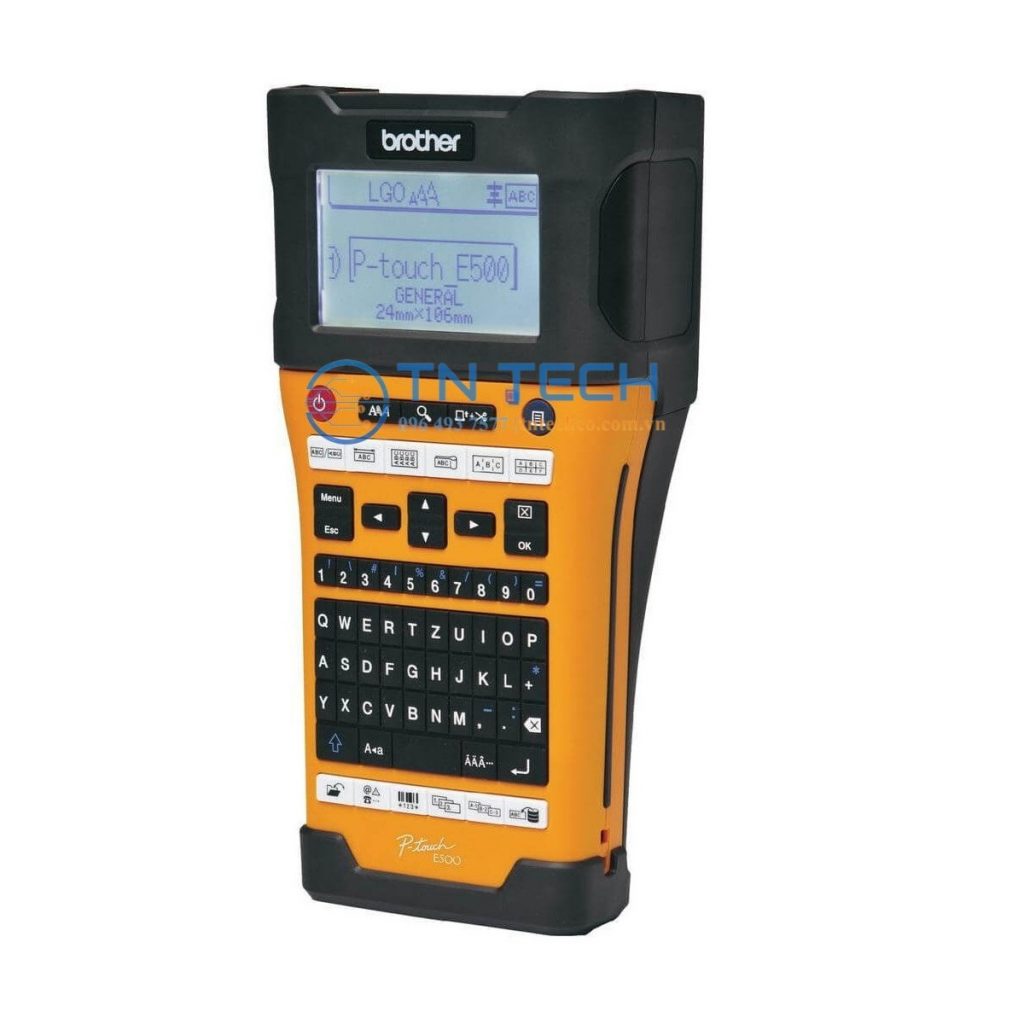
Nhằm kéo dài tuổi thọ máy in, cũng như đảm bảo hiệu suất công việc và chất lượng nhãn in, việc kiểm tra, bảo trì máy in định kỳ là vô cùng quan trọng. Ngoài ra, ở nội dung này Trần Nguyễn sẽ chỉ ra một số lỗi và cách khắc phục lỗi trên máy in nhãn Brother PT-E500VP
4.1. Bảo trì máy in nhãn Brother PT-E500VP
- Vệ sinh đầu in: Đầu in là bộ phận nhạy cảm nhất. Bạn nên vệ sinh định kỳ bằng một miếng vải mềm, khô, hoặc tăm bông có thấm cồn isopropyl. Hãy nhẹ nhàng lau sạch bụi bẩn và cặn dính trên đầu in. Lưu ý, không dùng tay chạm trực tiếp vào đầu in.
- Làm sạch lưỡi dao cắt: Bụi bẩn hoặc keo dính từ nhãn có thể bám vào lưỡi dao cắt, gây kẹt hoặc cắt không gọn. Sử dụng một cây cọ nhỏ để loại bỏ các mẩu vụn dính trên lưỡi dao.
- Bảo quản hộp mực (tape cassette): Luôn giữ hộp mực trong môi trường khô ráo, tránh ánh nắng trực tiếp. Khi không sử dụng, hãy tháo hộp mực ra khỏi máy và bảo quản trong hộp đựng ban đầu. Điều này giúp băng mực không bị khô hoặc hỏng.
- Kiểm tra pin và nguồn điện: Nếu bạn sử dụng pin, hãy đảm bảo pin đã được sạc đầy và thay thế khi cần thiết để tránh tình trạng máy hoạt động không ổn định. Khi sử dụng bộ chuyển đổi nguồn AC, hãy cắm chắc chắn để nguồn điện không bị gián đoạn.
4.2. Xử lý sự cố thường gặp
- Màn hình trống (không sáng):
- Nguyên nhân: Pin yếu hoặc cạn.
- Cách khắc phục: Sạc pin hoặc thay pin mới. Nếu bạn đang dùng bộ chuyển đổi AC, hãy kiểm tra lại kết nối cáp.
- Nhãn in ra mờ hoặc có vết trắng:
- Nguyên nhân: Đầu in bị bẩn.
- Cách khắc phục: Vệ sinh đầu in bằng vải mềm và cồn isopropyl. Nếu tình trạng vẫn tiếp diễn, có thể đầu in đã bị hỏng và cần được bảo hành hoặc thay thế.
- Nhãn bị kẹt khi in:
- Nguyên nhân: Băng mực bị lắp sai hoặc có mảnh vụn kẹt trong máy.
- Cách khắc phục: Tắt máy, mở nắp và kiểm tra xem băng mực đã được lắp đúng cách hay chưa. Nhẹ nhàng gỡ bỏ các mẩu nhãn hoặc bụi bẩn có thể bị mắc kẹt.
- Máy không tự động cắt nhãn:
- Nguyên nhân: Lưỡi dao cắt bị bẩn hoặc bị cùn.
- Cách khắc phục: Dùng cọ mềm để làm sạch lưỡi dao. Nếu lưỡi dao bị mòn, bạn có thể cần thay thế.
- Không kết nối được với máy tính:
- Nguyên nhân: Cáp USB lỏng, chưa cài đặt driver hoặc driver không tương thích.
- Cách khắc phục: Đảm bảo cáp USB được cắm chặt ở cả hai đầu. Kiểm tra xem bạn đã cài đặt driver chính xác cho máy in và máy tính chưa. Tải driver mới nhất từ trang web của Brother.
5. Kết luận

Bạn vừa khám phá toàn bộ hành trình làm chủ chiếc máy in nhãn Brother pt e500vp thông qua hướng dẫn sử dụng máy in nhãn Brother PT-E500VP chi tiết này. Hy vọng, với nội dung trên sẽ giúp bạn nắm bắt được các bước thao tác cơ bản cho tới nâng cao trên máy. Quan trọng hơn hướng dẫn này sẽ khiến công việc in nhãn trở nên đơn giản và chuyên nghiệp hơn.
Để mua máy in nhãn Brother chính hãng, chất lượng tuyệt đối, hoặc khi cần bất kỳ sự hỗ trợ kỹ thuật nào, hãy tìm đến Trần Nguyễn Technology.
Chúng tôi tự hào là đơn vị cung cấp máy in nhãn chính hãng, kèm theo dịch vụ sửa chữa và bảo trì máy in nhãn uy tín, được thực hiện bởi đội ngũ kỹ sư chuyên môn cao, giàu kinh nghiệm. Chúng tôi cam kết máy in của bạn sẽ luôn được chăm sóc tốt nhất.
Đừng để những trục trặc kỹ thuật làm gián đoạn công việc của bạn. Hãy liên hệ ngay với Trần Nguyễn Technology qua hotline 096.493.7577 để nhận được sự tư vấn tận tâm và giải pháp nhanh chóng, chuyên nghiệp!
Xem thêm: Tổng hợp các lỗi thường gặp và cách khắc phục lỗi trên máy in nhãn Brother