Hướng dẫn sử dụng máy in nhãn Brother PT-E110 chi tiết A đến Z
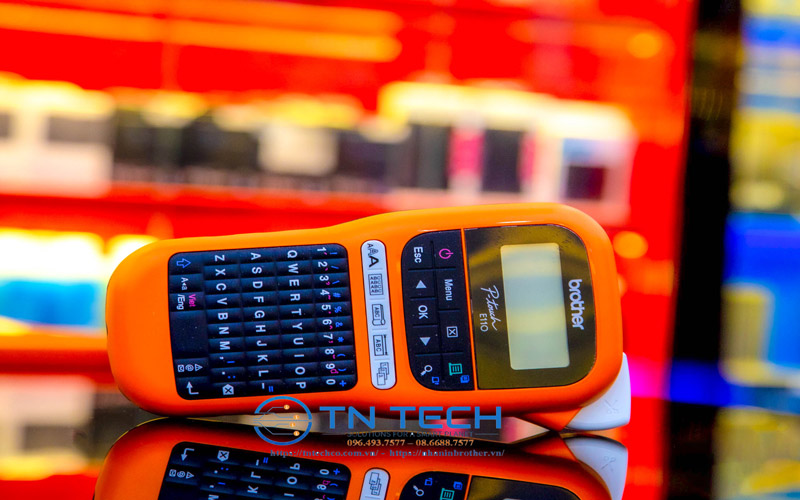
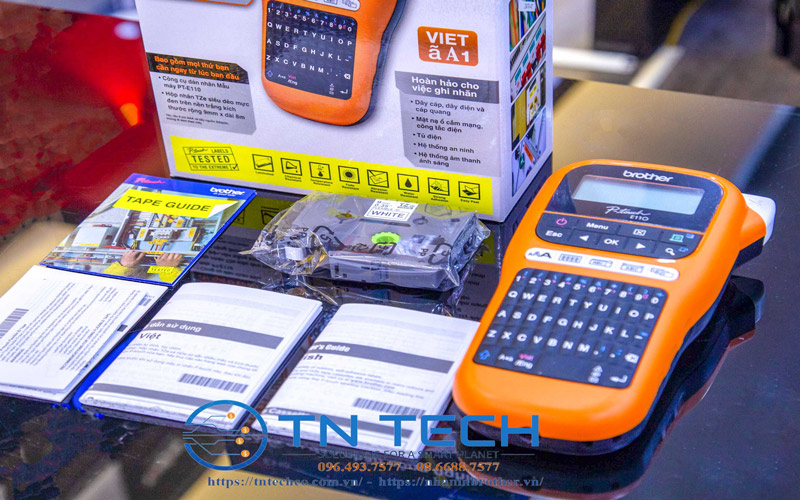
Máy in nhãn Brother PT-E110 là thiết bị chuyên dùng để in nhãn đánh dấu, với độ bám dính cao, chịu nhiệt và nước. Thiết kế đơn giản, dễ thao tác với bàn phím QWERTY, màn hình hiển thị rõ nét. Hướng dẫn sử dụng máy in nhãn Brother PT-E110 này sẽ giúp bạn hiểu rõ cách lắp đặt, sử dụng các tính năng cơ bản đến nâng cao như in nhãn dạng cáp, lặp nhãn, tùy chỉnh font chữ… phù hợp cả người mới bắt đầu.
1. Hướng cài đặt và tùy chỉnh máy in nhãn Brother PT-E110 ban đầu
Để sử dụng máy in nhãn Brother PT-E110, việc đầu tiên cần làm là cấp nguồn điện, và làm quen với màn hình LCD, bàn phím máy in, sau đó thực hiện các bước thiết lập ban đầu, điều chỉnh độ tương phản tiếp theo là thay thế chân đỡ lưỡi dao.
Dưới đây là các bước hướng dẫn cài đặt máy in Brother PT-E110 chi tiết:
1.1. Cài đặt nguồn điện và hộp nhãn
Có thể cấp nguồn điện cho máy in nhãn Brother PT-E110 bằng pin hoặc Adapter. Các bước cấp nguồn được thực hiện như sau:
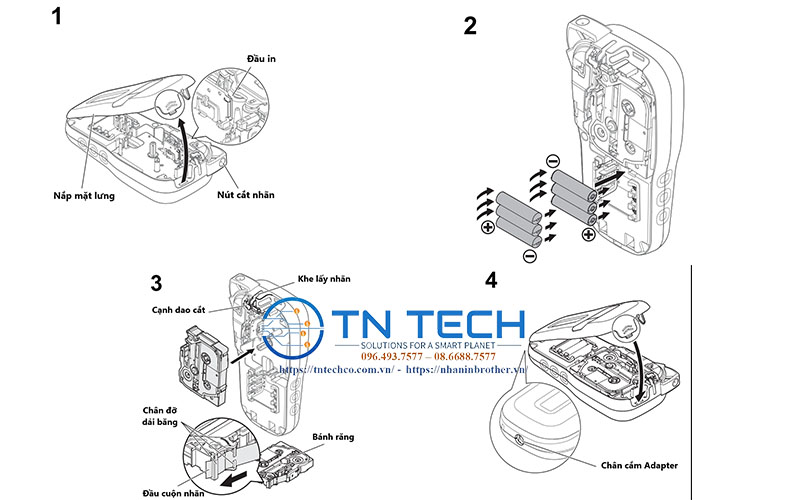
Bước 1: Cấp điện
- Mở nắp sau máy.
- Lắp 6 pin AA theo đúng cực (+/-) hoặc kết nối adapter 9V DC (mua riêng) vào cổng nguồn bên thân máy.
Bước 2: Lắp hộp nhãn
- Mở nắp khoang băng nhãn.
- Đặt cuộn nhãn TZe vào đúng khớp, sao cho phần nhãn kéo ra ngoài qua khe dao cắt.
- Đóng nắp lại chắc chắn.
1.2. Hiểu về màn hình hiển thị LCD
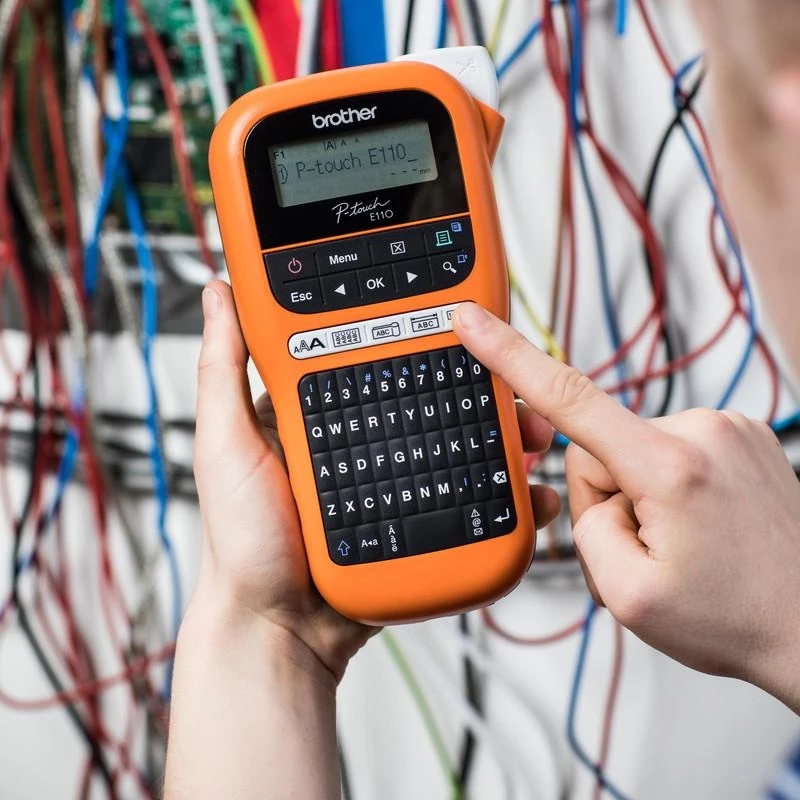
Màn hình LCD của PT-E110 hiển thị:
- Nội dung bạn đang nhập.
- Chế độ in (Wrap, Flag…).
- Cỡ chữ, font, kiểu in (đậm/nghiêng).
- Trạng thái pin.
- Số lượng nhãn sẽ in.
Lưu ý: Nếu nội dung dài, bạn cần dùng mũi tên sang trái/phải để xem hết trên màn hình.
1.3. Hiểu về bàn phím
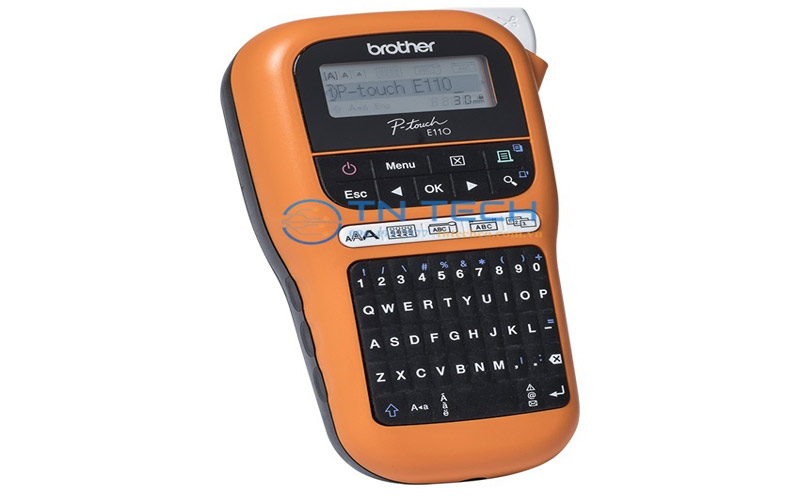
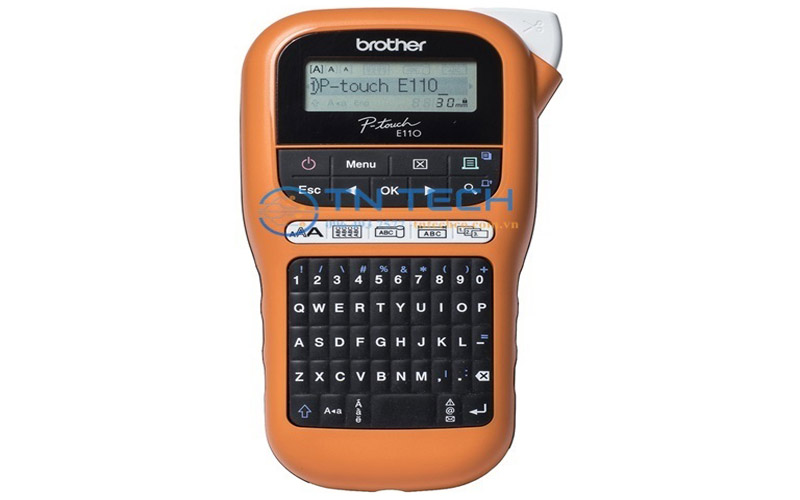
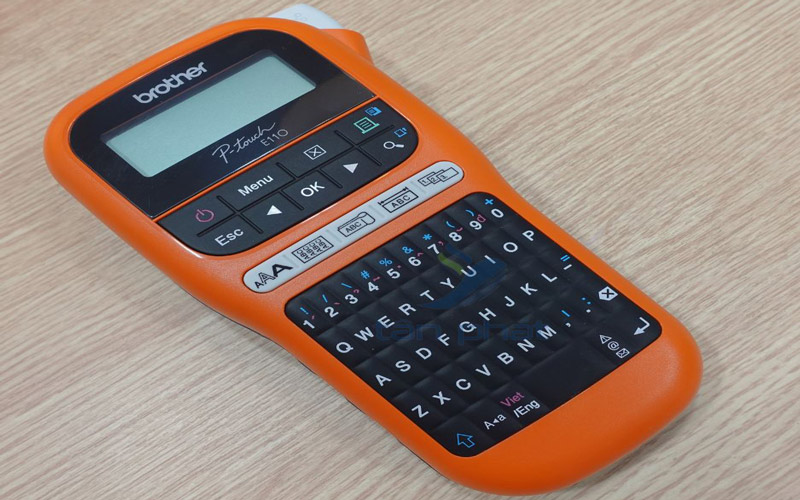
Máy in nhãn Brother PT-E110 có bàn phím QWERTY giúp nhập văn bản dễ dàng. Trên bàn phím gồm có các phím chức năng như:
- Font: Chọn kiểu chữ.
- Cable: In nhãn cho dây điện.
- Menu: Truy cập các cài đặt.
- Print: In nhãn.
- Preview: Xem trước nhãn.
- Style, Frame: Tùy chỉnh thêm về kiểu và viền.
- Symbol: Chèn biểu tượng kỹ thuật.
- Cursor, OK, Backspace: Điều hướng và chỉnh sửa.
1.4. Cách cài đặt ban đầu
Bước đầu tiên sẽ là bật nguồn bằng cách ấn vào nút nguồn trên thân máy, tiếp theo sau khi màn hình hiển thị, người dùng tiếp tục chọn ngôn ngữ và đơn vị đo theo nhu cầu sử dụng. Các bước thực hiện gồm:
Nhấn Menu để điều chỉnh cài đặt:
- Language (ngôn ngữ): Chọn “English” (nếu không có tiếng Việt).
- Unit (đơn vị): mm/inch.
- Auto Power Off: Cài đặt thời gian tắt tự động (5, 10, 15 phút).
1.5. Cách tùy chỉnh độ tương phản

- Nhấn Menu → Dùng mũi tên để chọn “Contrast”.
- Nhấn OK để truy cập.
- Chọn một trong ba mức:
- Light: màn hình sáng hơn.
- Standard: mặc định.
- Dark: màn hình tối hơn (đỡ chói).
- Nhấn OK để xác nhận.
Mẹo: Nếu dùng trong môi trường thiếu sáng, chọn “Dark” để nhìn rõ hơn.
1.6. Cách thay chân đỡ lưỡi dao
Lưỡi dao tích hợp trong máy dùng để cắt nhãn sau khi in.
Khi cần thay chân đỡ lưỡi dao (nếu bị hỏng/mòn):
- Tắt máy, mở nắp băng nhãn.
- Dùng tua vít nhỏ tháo phần chốt cố định dao.
- Nhẹ nhàng tháo chân đỡ lưỡi dao cũ.
- Lắp chân đỡ mới đúng vị trí, siết chặt lại ốc.
- Đóng nắp lại, thử in và cắt một nhãn để kiểm tra.
Lưu ý: Sử dụng linh kiện chính hãng để tránh kẹt giấy hoặc hư máy.
2. Hướng dẫn sử dụng máy in nhãn Brother PT-E110 cơ bản
Dưới đây là các bước hướng dẫn sử dụng máy in brother pt e110, được Trần Nguyễn Technology cập nhật theo thông tin mới nhất.
2.1. Nhập văn bản
- Bật máy bằng nút Power.
- Dùng bàn phím chữ QWERTY để nhập nội dung bạn muốn in trên nhãn.
- Nếu cần chuyển chữ thường/thường, nhấn Shift hoặc Caps.
Lưu ý: Dùng phím mũi tên để di chuyển con trỏ và chỉnh sửa nội dung dễ dàng.
2.2. Lưu tập tin nhãn
- Sau khi nhập xong nội dung nhãn, nhấn nút Menu.
- Dùng mũi tên chọn “File” → Save.
- Chọn vị trí lưu (File 1–9) → nhấn OK để lưu.
Để gọi lại nhãn đã lưu: Menu → “File” → “Open” → Chọn số file → OK.
2.3. Dùng phím văn bản
Phím văn bản cho phép chỉnh kiểu chữ, kích thước và phong cách:
- Font: Chọn phông chữ (Helsinki, Brussels…).
- Size: Chọn cỡ chữ (Small, Medium, Large).
- Style: In đậm, nghiêng, bóng, v.v.
- Width: Chọn độ rộng chữ (Normal, x2, x3).
- Align: Căn trái, giữa hoặc phải.
Nhấn các phím này để điều chỉnh trực tiếp trong quá trình nhập nhãn.
2.4. Dùng phím biểu tượng
- Nhấn nút Symbol.
- Dùng mũi tên để di chuyển qua nhóm biểu tượng (điện, viễn thông, ký hiệu kỹ thuật…).
- Nhấn OK để chọn biểu tượng.
- Biểu tượng sẽ chèn vào đúng vị trí con trỏ văn bản.
2.5. Cách gạch dưới và khung
Gạch dưới:
- Nhấn Menu → Chọn “Underline/Frame”.
- Chọn “Underline” để bật/tắt gạch dưới.
Khung:
- Trong cùng menu, chọn “Frame”.
- Có nhiều kiểu viền như: hộp chữ nhật, bóng, nét đôi…
Lưu ý: Bạn không thể sử dụng đồng thời cả gạch dưới và khung — phải chọn một trong hai.
2.6. Cách in nhãn
- Sau khi hoàn tất nội dung và định dạng, nhấn nút Print.
- Chờ máy in ra nhãn (chỉ vài giây).
- Nhấn dao cắt phía bên phải máy để cắt nhãn ra.
Tùy chọn in:
- Nếu muốn in nhiều nhãn giống nhau, nhấn Menu → “Copies” → Chọn số lượng → OK → Print.
3. Làm quen các phím chức năng ứng dụng nhãn
Để làm quen các phím chức năng ứng dụng nhãn, dưới đây là hướng dẫn sử dụng máy in nhãn Brother PT-E110 chi tiết các phím chức năng giúp bạn tận dụng tối đa các chế độ in chuyên dụng dành cho kỹ thuật viên, đặc biệt trong lĩnh vực điện – mạng – công trình:
3.1. Nhãn dạng cuộn (Cable Wrap)
Nhãn dạng cuộn thường được dùng để quấn quanh dây cáp, đây là loại nhãn sử dụng phổ biến trong ngành điện.
Cách dùng:
- Nhấn nút Cable.
- Chọn chế độ “Wrap”.
- Nhập nội dung nhãn (tên dây, số hiệu…).
- Nhấn OK, chọn số lượng lặp (số lần in cùng nội dung).
- Nhấn Print để in → Dán nhãn quấn quanh dây.
Mẹo sử dụng: Dán bằng cách dán đầu nhãn lên dây, quấn đều vòng quanh và chừa lại phần cuối dán chồng lên.
3.2. Nhãn dạng cờ (Flag)
Nhãn in gắn dưới dạng kiểu gập cờ xung quanh dây cáp nhỏ hoặc dây cáp mạng.
Cách dùng:
- Nhấn nút Cable.
- Chọn chế độ “Flag”.
- Nhập nội dung cần in.
- Nhấn OK để xác nhận → Print để in nhãn.
Gợi ý sử dụng: In tên thiết bị, mã số kỹ thuật, rồi dán giữa dây và gập hai bên nhãn lại để tạo dạng cờ.
3.3. Mặt ngoài
Nó có chức năng in nhãn trên các bảng điện, mặt công tắc hay các mặt thiết bị.
Cách dùng:
- Nhấn nút Cable.
- Chọn chế độ “Face”.
- Nhập từng dòng nội dung theo vị trí cổng/thiết bị.
- Sau khi nhập hết, nhấn OK → Print.
Ưu điểm: Các nhãn được in liên tục, đều hàng, dễ cắt và dán từng ô lên bảng điều khiển.
3.4. Đánh số tự động (Numbering)
Phím chức năng này cho phép tạo nhiều nhãn giống nhau, chỉ khác số tăng dần. Tạo điều kiện thuận lợi cho việc đánh số cổng, thiết bị hay dây dẫn.
Cách dùng:
- Nhập nội dung, ví dụ: Dây số 01.
- Nhấn Menu → Chọn Numbering.
- Chọn phạm vi số tăng (ví dụ: từ 01 đến 10).
- Nhấn Print, máy sẽ tự động tạo 10 nhãn từ Dây số 01 đến Dây số 10.
Phím đánh số tự động trên máy in brother pt e110 rất hữu ích khi đánh mã phòng, ổ cắm, thiết bị điện tử.
4. Các mẹo hữu ích cần biết khi sử dụng máy in nhãn Brother PT-E110
Các mẹo sử dụng máy in nhãn Brother PT-E110 bên dưới đây sẽ giúp bạn tiết kiệm thời gian và sử dụng máy hiệu quả hơn trong thực tế:
4.1. Phím tắt
Sử dụng các phím tắt thông minh giúp thao tác nhanh hơn mà không cần truy cập sâu vào menu:
| Chức năng | Phím tắt |
| Bật/Tắt máy | Power |
| In nhanh | |
| Xem trước nhãn | Preview |
| Xoá toàn bộ nội dung | Giữ Shift + nhấn Backspace |
| Gạch dưới hoặc khung | Menu → chọn Underline/Frame |
| Đổi font chữ nhanh | Font |
| In nhãn dạng cáp | Cable → chọn Wrap, Flag, Face |
| Chèn biểu tượng kỹ thuật | Symbol |
Lưu ý: Bạn có thể giữ nút Shift và nhấn một số phím để truy cập nhanh các tính năng ẩn — rất tiện cho người dùng chuyên nghiệp.
4.2. Đặt lại máy in nhãn P-touch E110 (Reset)
Khi nào cần reset?
- Máy chạy chậm, bị lỗi font.
- Không thể xóa định dạng cũ.
- Muốn về trạng thái cài đặt gốc.
Cách thực hiện:
- Tắt máy.
- Nhấn giữ cùng lúc 3 nút: Shift + R + Power.
- Giữ vài giây cho đến khi máy hiển thị lại màn hình khởi động.
- Máy sẽ về trạng thái mặc định ban đầu: xóa font, kích thước, khung, v.v.
Lưu ý: Tập tin nhãn đã lưu sẽ không bị xoá, chỉ các thiết lập về in bị đặt lại.
5. Cách giải quyết các trường hợp máy in nhãn Brother PT-E110 gặp sự cố
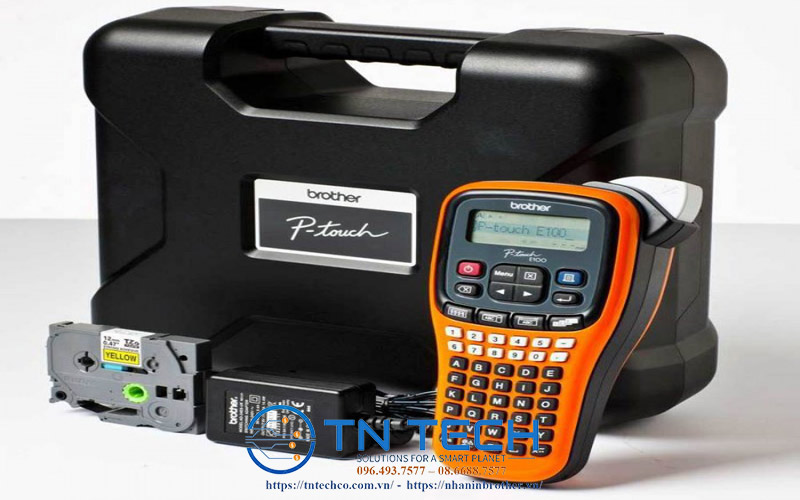
Dưới đây là hướng dẫn cách giải quyết các trường hợp máy in nhãn Brother PT-E110 gặp sự cố, chia thành 2 phần rõ ràng: lỗi có thông báo trên màn hình và các lỗi không báo nhưng gây gián đoạn sử dụng.
5.1. Xử lý các thông báo lỗi
Khi máy gặp sự cố, màn hình LCD sẽ hiện thông báo. Dưới đây là các lỗi thường gặp và cách khắc phục:
| Thông báo lỗi | Nguyên nhân | Cách khắc phục |
| “Text Limit!” | Nhập quá giới hạn ký tự cho nhãn | Rút ngắn nội dung hoặc giảm cỡ chữ |
| “Cutter Error” | Dao cắt bị kẹt, nhãn không cắt được | Mở nắp, kiểm tra dao cắt, gỡ nhãn kẹt, lau sạch |
| “Battery Low” | Pin yếu | Thay pin mới hoặc dùng adapter nguồn chính hãng |
| “Insert Tape” | Chưa lắp băng nhãn hoặc lắp sai | Lắp lại đúng loại băng TZe vào khớp |
| “No Text!” | Nhấn in khi chưa nhập nội dung | Nhập văn bản trước khi in |
| “Full!” (memory) | Bộ nhớ lưu nhãn đầy (File 1–9) | Xóa bớt file cũ để lưu nhãn mới |
5.2. Xử lý các sự cố khác
Đôi khi máy không báo lỗi nhưng hoạt động không đúng. Dưới đây là cách khắc phục nhanh:
Máy không in, dù đã bấm Print
- Kiểm tra pin còn đủ điện hoặc nguồn adapter ổn định.
- Kiểm tra xem đã nhập nội dung chưa.
- Đảm bảo băng nhãn không bị kẹt.
Nhãn bị nhòe, mờ, in không rõ nét
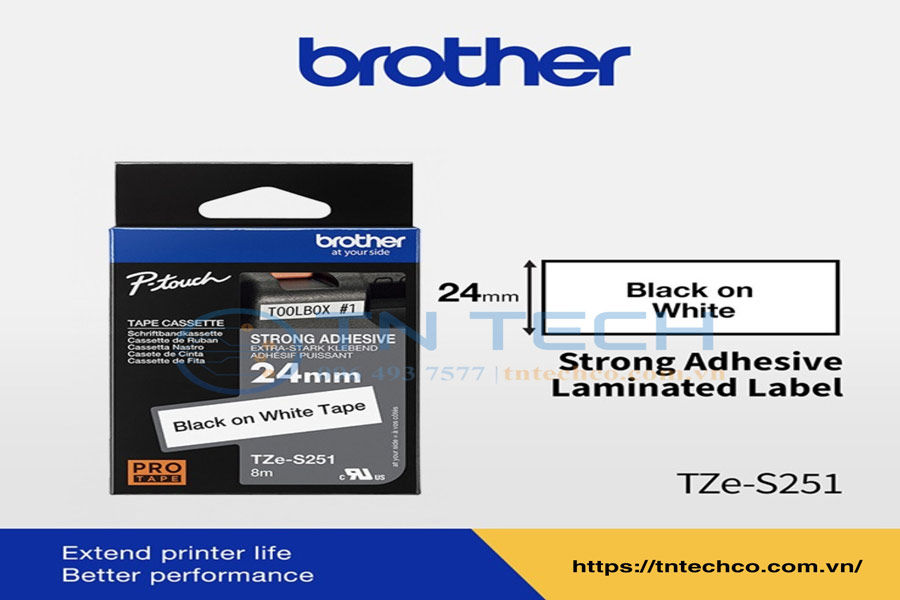
- Dùng băng nhãn TZe chính hãng Brother.
- Kiểm tra đầu in xem có bụi hoặc keo bám không → lau nhẹ bằng bông khô.
Nhãn bị kẹt trong máy
- Mở khoang nhãn, kéo nhẹ nhãn ra.
- Không dùng vật cứng chọc vào khe nhãn.
- Kiểm tra dao cắt có bị lệch hoặc mòn không.
Không thể cắt nhãn
- Dao cắt có thể kẹt do băng nhãn bị lệch → mở nắp, căn chỉnh lại.
- Nếu vẫn không cắt được, kiểm tra chân đỡ dao có bị mòn/hư không → cần thay mới.
Máy in sai định dạng hoặc không đúng cỡ
- Nhấn Shift + Backspace để xoá định dạng văn bản hiện tại.
- Nếu vẫn lỗi, thực hiện reset máy: Shift + R + Power.
6. Video hướng dẫn sử dụng máy in nhãn Brother PT-E110 chi tiết mới nhất
Để hiểu chi tiết hơn về cách sử dụng máy in nhãn Brother PT-E110, xin mời quý khách hàng xem nội dung video hướng dẫn bên dưới đây!
Link video: PT-E110 Handheld Labeler (Nguồn Brother Mobile Solutions)
7. Link Download file hướng dẫn của trang chủ Brother
Bạn có thể tải file hướng dẫn sử dụng chính thức của máy in nhãn Brother PT-E110 từ trang chủ của hãng tại link sau: https://support.brother.com/g/b/manualtop.aspx?c=vn&lang=vi&prod=pte110eas
Lưu ý: Trang hỗ trợ này là chính thức từ Brother toàn cầu, bạn có thể chọn ngôn ngữ phù hợp ở phần trên cùng.
8. Lời kết
Dù bạn là thợ điện, kỹ thuật viên hay chỉ đơn giản muốn sắp xếp mọi thứ gọn gàng và chuyên nghiệp hơn, chiếc máy in nhãn Brother nhỏ gọn này chính là trợ thủ đắc lực của bạn. Với hướng dẫn sử dụng máy in nhãn Brother PT-E110 chi tiết ở trên, hy vọng bạn đã sẵn sàng bắt tay vào in ngay những nhãn đầu tiên – rõ ràng, bền bỉ và đúng chuẩn kỹ thuật.
Nếu bạn cần mua máy chính hãng, băng nhãn chất lượng cao hoặc hỗ trợ kỹ thuật tận nơi, Trần Nguyễn Technology luôn sẵn sàng đồng hành. Liên hệ ngay: 096.493.7577 – Đúng sản phẩm, đủ giải pháp!
Than khảo thêm nội dung liên quan:
- Tìm hiểu thông tin chi tiết máy in nhãn cầm tay PT-E110
- Hướng dẫn phân biệt và sử dụng nhãn in TNe và TZ2 chi tiết nhất
- Tham khảo báo giá máy in nhãn Tepra cập nhật mới nhất