Hướng dẫn sử dụng máy in nhãn Brother PT-D610BT cho người mới| Chi tiết từ A-Z
Hướng dẫn sử dụng máy in nhãn Brother PT-D610BT giúp bạn khai thác tối đa tính năng in tốc độ cao, sắc nét, kết nối USB, Bluetooth tiện lợi. Máy hỗ trợ thiết kế nhãn đa dạng, tiết kiệm thời gian và nâng cao hiệu quả sử dụng cho văn phòng lẫn sản xuất. Xem nội dung hướng dẫn chi tiết trong bài viết dưới đây.
1. Vai trò và tầm quan trọng của tài liệu hướng dẫn sử dụng máy in nhãn Brother PT-D610BT
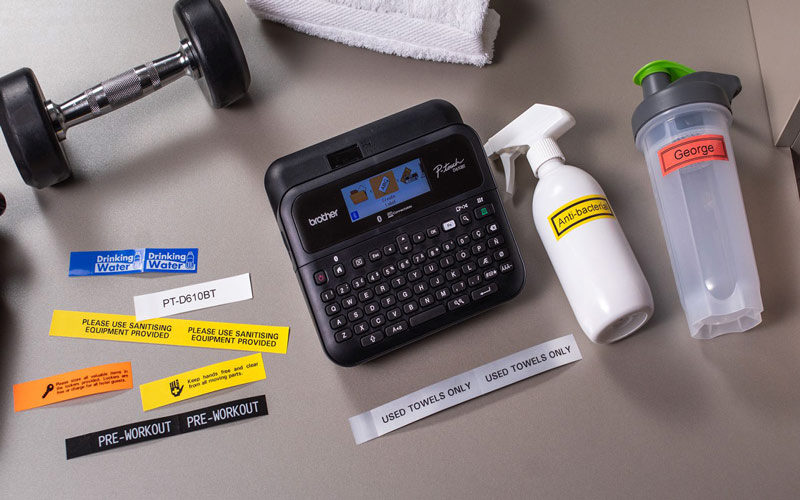
Sử dụng máy in nhãn Brother pt d610bt đúng cách đóng vai trò quan trọng trong việc đảm bảo hiệu suất hoạt động và kéo dài tuổi thọ cho thiết bị. Khi thực hiện theo đúng quy trình, người dùng không chỉ tận dụng được tối đa các tính năng của máy, mà còn hạn chế được những lỗi kỹ thuật, và tiết kiệm chi phí sửa chữa, phát sinh khi sử dụng.
Đặc biệt, máy in nhãn PT-D610BT thường được ứng dụng trong môi trường làm việc văn phòng, kho vận, sản xuất, … những nơi yêu cầu nhãn mác có độ rõ nét, chính xác và chuyên nghiệp. Vì vậy việc nắm vững các kỹ năng sử dụng sẽ giúp doanh nghiệp nâng cao hiệu quả quản lý, tối ưu thời gian và đảm bảo sự đồng bộ trong công việc hàng ngày.
Có thể bạn quan tâ: Đơn vị cung cấp dịch vụ sửa chữa máy in nhãn uy tín, giá tốt tại TP.HCM
2. Chuẩn bị trước khi sử dụng máy in nhãn Brother PT-D610BT
Trước khi đưa máy in nhãn pt d610bt vào hoạt động chính thức, người dùng cần chuẩn bị các phụ kiện và thiết bị đi kèm nhằm hỗ trợ quá trình làm việc đạt hiệu suất tối đa cũng như rút ngắn thời gian làm việc, tối ưu công sức người lao động.
2.1. Kiểm tra phụ kiện và băng nhãn đi kèm

Để máy hoạt động ổn định, người dùng cần chuẩn bị đầy các phụ kiện cấp nguồn và kết nối cho máy như dây cáp nguồn, cáp kết nối USB, tài liệu hướng dẫn và băng nhãn thử đi kèm. Việc đảm bảo đầy đủ phụ kiện giúp quá trình cài đặt, vận hành ban đầu trở nên thuận tiện hơn và tránh gián đoạn.
2.2. Lắp băng nhãn đúng cách
Lắp băng nhãn in là bước tiếp theo trong việc chuẩn bị trước khi sử dụng máy. Để lắp băng nhãn, mở nắp khoang chứa băng, đặt cuộn nhãn Brother chính hãng vào đúng khe giữ, sau đó kéo phần đầu băng ra ngoài theo hướng dẫn. Đóng nắp lại cẩn thận và kiểm tra xem băng đã được căn chỉnh chính xác chưa.
2.3. Cài đặt nguồn điện
Máy in nhãn pt-d610bt có thể cấp nguồn bằng Adapter hoặc pin rời. Khi dùng adapter, hãy kết nối dây nguồn với ổ cắm an toàn và chắc chắn. Nếu sử dụng pin, hãy lắp pin đúng cực và đảm bảo pin còn đủ dung lượng. Thiết lập nguồn điện đúng cách giúp máy hoạt động ổn định, tránh hư hỏng linh kiện.
2.4. Thiết lập ngôn ngữ, đơn vị đo và cài đặt màn hình ban đầu
Khi khởi động lần đầu, máy sẽ yêu cầu thiết lập các thông số cơ bản như ngôn ngữ, đơn vị đo (mm/inch) và độ sáng màn hình. Người dùng nên chọn ngôn ngữ phù hợp để dễ thao tác, đồng thời điều chỉnh các thông số sao cho thuận tiện với nhu cầu sử dụng thực tế. Đây là bước quan trọng để tối ưu trải nghiệm ngay từ khi bắt đầu.
3. Hướng dẫn sử dụng máy in nhãn pt-d610bt cơ bản
Máy in nhãn Brother PT-D610BT mang đến giải pháp in nhãn nhanh, sắc nét và chuyên nghiệp. Trước khi sử dụng, hãy cùng tìm hiểu các bước hướng dẫn cơ bản để vận hành hiệu quả và tối ưu trải nghiệm.
3.1. Gõ văn bản và chọn font chữ trên bàn phím
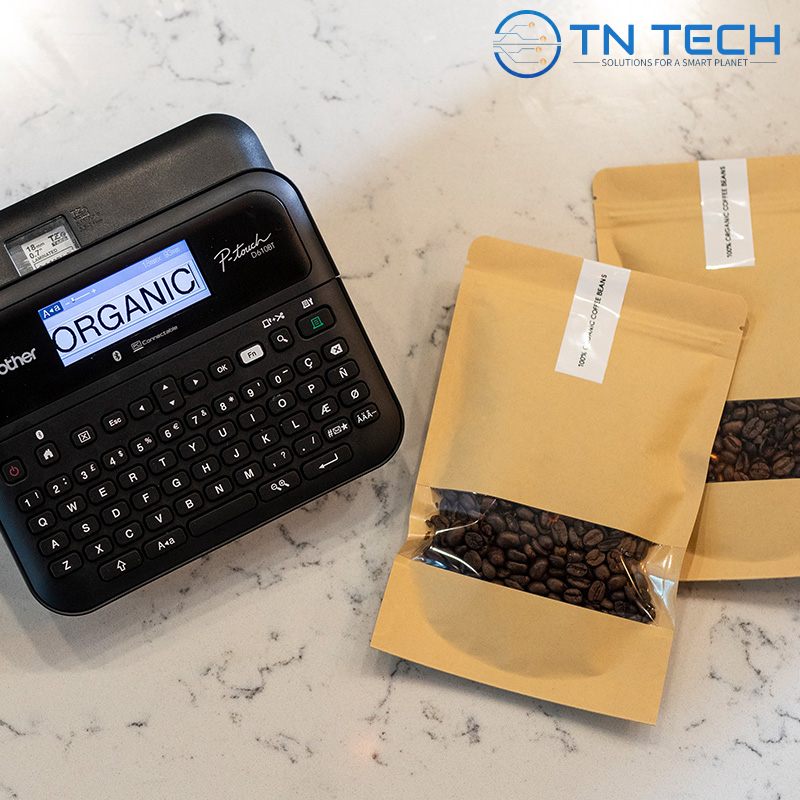
- Khởi động máy in
- Nhấn nút Power để bật máy.
- Màn hình sẽ hiển thị giao diện nhập liệu.
- Gõ văn bản
- Sử dụng bàn phím chữ và số để nhập nội dung nhãn.
- Các phím chức năng cho phép chèn ký tự đặc biệt, dấu câu hoặc biểu tượng.
- Dùng phím mũi tên để di chuyển con trỏ, chỉnh sửa hoặc xóa ký tự.
- Chọn font chữ
- Nhấn nút Font trên bàn phím.
- Dùng phím mũi tên để di chuyển và chọn kiểu font mong muốn.
- Nhấn OK để xác nhận lựa chọn.
- Điều chỉnh thêm (nếu cần)
- Bạn có thể thay đổi kích thước chữ, kiểu in đậm, nghiêng hoặc gạch chân bằng các phím chức năng tương ứng.
- Kết hợp nhiều tùy chọn để tạo nhãn phù hợp với nhu cầu sử dụng.
- Hoàn tất nhập liệu
- Sau khi gõ và chọn font chữ xong, nhấn Print để in thử nhãn.
- Kiểm tra kết quả, nếu chưa vừa ý có thể chỉnh sửa và in lại.
3.2. Thay đổi kích thước, kiểu chữ và định dạng nhãn
Máy in nhãn Brother PT-D610BT cho phép người dùng tùy chỉnh chữ và định dạng để nhãn in ra rõ ràng, chuyên nghiệp hơn.
- Thay đổi kích thước chữ: Nhấn nút Font Size, sau đó dùng phím mũi tên chọn cỡ chữ từ nhỏ, trung bình đến lớn. Nhấn OK để xác nhận.
- Chọn kiểu chữ: Bạn có thể áp dụng các kiểu như in đậm, in nghiêng, gạch chân hoặc kết hợp nhiều kiểu để làm nổi bật nội dung.
- Định dạng nhãn: Tùy chỉnh canh lề trái, phải, giữa hoặc chọn chế độ tự động căn chỉnh để bố cục nhãn cân đối.
- Xem trước trước khi in: Sử dụng chức năng preview để đảm bảo nhãn hiển thị đúng với định dạng đã chọn.
Việc tùy chỉnh linh hoạt kích thước, kiểu chữ và định dạng giúp nhãn in không chỉ dễ đọc mà còn mang tính thẩm mỹ cao, phù hợp cho từng nhu cầu sử dụng.
3.3. In nhãn một dòng hoặc nhiều dòng

Máy in nhãn Brother PT-D610BT hỗ trợ cả in một dòng đơn giản và in nhiều dòng để hiển thị nhiều thông tin trên cùng một tem nhãn.
- In nhãn một dòng: Chỉ cần nhập văn bản liên tục trên bàn phím, nội dung sẽ được in trên một dòng duy nhất.
- In nhãn nhiều dòng: Khi muốn xuống dòng, nhấn phím Enter để bắt đầu gõ nội dung ở dòng tiếp theo. Máy tự động căn chỉnh khoảng cách giữa các dòng để nhãn rõ ràng, dễ đọc.
- Điều chỉnh định dạng: Với nhãn nhiều dòng, bạn có thể tùy chọn căn chỉnh văn bản (trái, phải, giữa) để bố cục cân đối.
Việc linh hoạt in một hoặc nhiều dòng giúp người dùng dễ dàng thiết kế nhãn phù hợp cho nhiều mục đích, từ đánh dấu hồ sơ đến dán nhãn thiết bị.
3.4. Cách cắt thủ công và tự động
Máy in nhãn Brother PT-D610BT được trang bị cả chức năng cắt thủ công và cắt tự động, giúp người dùng linh hoạt hơn trong quá trình sử dụng.
- Cắt thủ công: Sau khi nhãn được in ra, nhấn vào cần gạt cắt thủ công nằm ở mặt trước máy. Nhãn sẽ được cắt gọn ngay tại vị trí mong muốn. Cách này thích hợp khi bạn muốn kiểm soát chiều dài hoặc tiết kiệm băng nhãn.
- Cắt tự động: Máy hỗ trợ chế độ cắt tự động ngay sau khi in. Bạn có thể chọn chế độ Full Cut (cắt hoàn toàn) hoặc Half Cut (cắt một phần để dán liền nhiều nhãn nhưng vẫn dễ tách). Chế độ này giúp tiết kiệm thời gian và thuận tiện khi in số lượng nhãn lớn.
Để lựa chọn cắt thủ công hay tự động tùy thuộc vào nhu cầu sử dụng, nhưng cả hai đều đảm bảo nhãn được cắt chính xác, gọn gàng và chuyên nghiệp.
4. Hướng dẫn sử dụng máy in nhãn PT-D610BT nâng cao
41. Cách tạo nhãn mã vạch và QR Code
Máy in nhãn PT-D610BT hỗ trợ nhiều loại mã vạch và QR Code giúp quản lý hàng hóa, thiết bị hoặc hồ sơ thuận tiện hơn. Bạn chỉ cần chọn Menu → Barcode/QR Code, chọn loại mã muốn tạo, nhập dữ liệu (số, chữ, URL…), sau đó nhấn OK. Máy sẽ tự động hiển thị mã trên màn hình và in ra với chất lượng sắc nét, dễ quét.
4.2. Lưu và gọi mẫu nhãn dán trong bộ nhớ máy
Để tiết kiệm thời gian, bạn có thể lưu thiết kế nhãn thường dùng vào bộ nhớ máy. Sau khi soạn nhãn, nhấn File → Save, đặt tên cho mẫu nhãn. Khi cần sử dụng lại, vào File → Open, chọn mẫu đã lưu và in trực tiếp. Tính năng này rất hữu ích cho các nhãn in định kỳ như nhãn hồ sơ, nhãn kho hoặc nhãn cảnh báo.
4.3. Tuỳ chỉnh lề
Trong quá trình thiết kế, bạn có thể điều chỉnh khoảng cách lề để nhãn in ra gọn gàng và tiết kiệm băng nhãn. Vào Menu → Margin, sau đó chọn:
- Full: lề rộng, dễ phân biệt giữa các nhãn.
- Half: lề vừa phải, cân bằng giữa thẩm mỹ và tiết kiệm.
- Narrow: lề hẹp, tiết kiệm tối đa băng nhãn.
4.4. In nhãn liên tục
Khi cần in số lượng lớn, sử dụng chức năng Chain Print hoặc Numbering:
- Chain Print: cho phép in liên tiếp nhiều nhãn mà không cần cắt từng cái.
- Numbering: tạo dãy nhãn có số thứ tự liên tục (ví dụ: 001, 002, 003…).
5. Hướng dẫn kết nối máy in với các thiết bị
Dưới đây là cách kết nối máy in nhãn Brother với các thiết bị chi tiết nhất, hãy cùng mình tìm hiểu ngay nhé:
5.1. Cách cài đặt Driver trên Windows và iOS
- Windows: Truy cập website hỗ trợ Brother, tải driver chính thức cho PT-D610BT. Sau khi tải, mở file cài đặt, làm theo hướng dẫn và kết nối máy in qua cáp USB hoặc Bluetooth. Máy tính sẽ tự nhận và sẵn sàng in.
- iOS (Mac): Vào System Preferences → Printers & Scanners → Add Printer, chọn máy in PT-D610BT. Hệ thống sẽ tự động tải driver tương thích từ Brother.
5.2. Sử dụng phần mềm Brother P-touch Editor để thiết kế nhãn
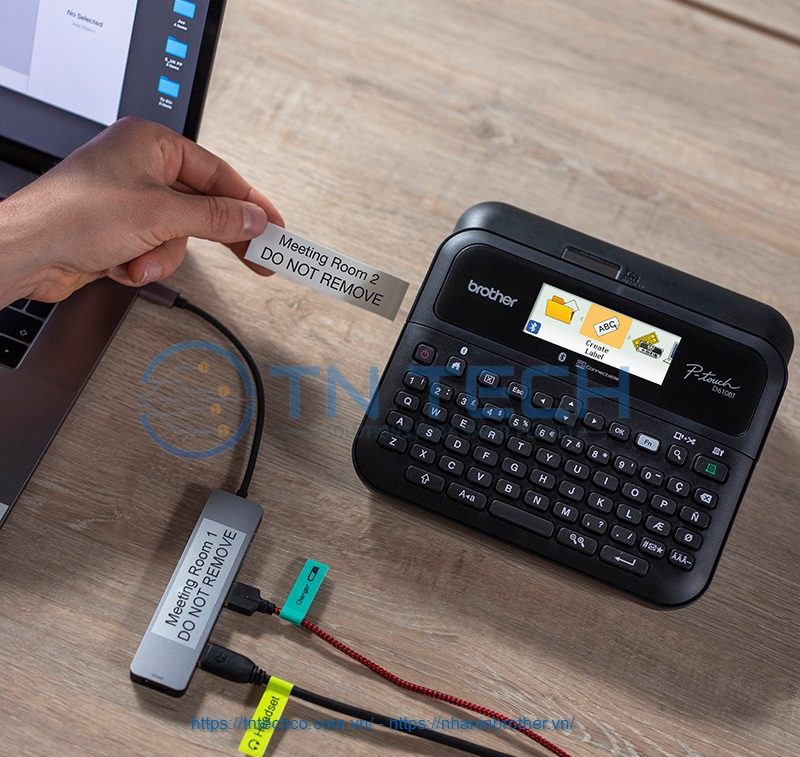
Brother P-touch Editor là công cụ mạnh mẽ cho phép người dùng thiết kế nhãn chuyên nghiệp với nhiều font chữ, biểu tượng, mã vạch, QR code. Sau khi cài đặt phần mềm trên máy tính, mở P-touch Editor, nhập nội dung nhãn, chỉnh sửa bố cục, thêm logo hoặc mã vạch. Khi hoàn tất, nhấn Print để in trực tiếp qua máy in PT-D610BT.
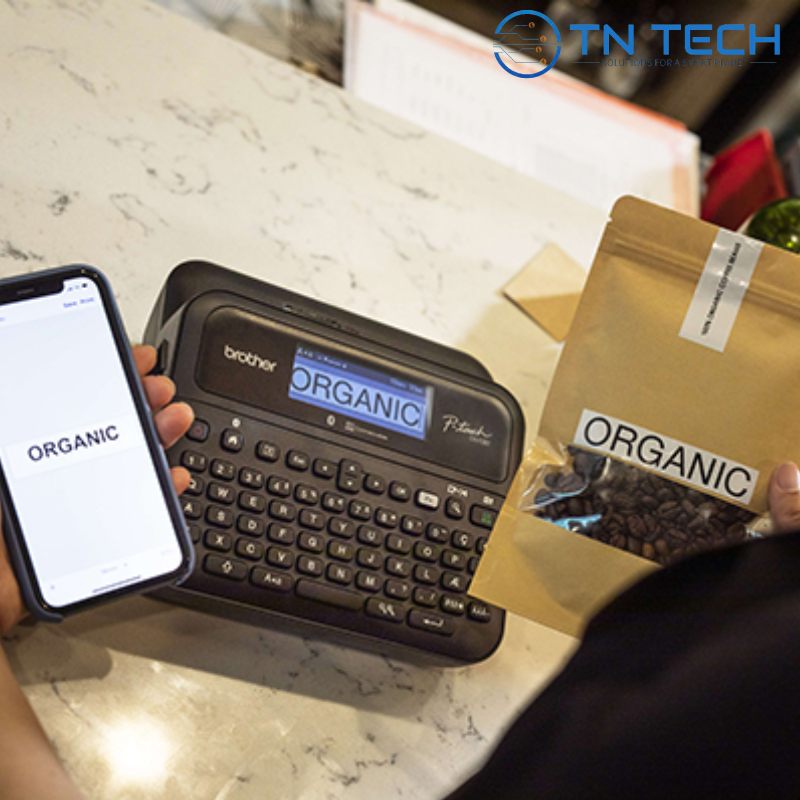
5.3. Hướng dẫn kết nối Bluetooth với điện thoại thông minh
- Bật chế độ Bluetooth trên máy in bằng cách nhấn Menu → Bluetooth → On.
- Mở Bluetooth trên điện thoại, tìm thiết bị Brother PT-D610BT và chọn ghép nối.
- Khi ghép nối thành công, máy in sẽ sẵn sàng nhận lệnh in từ điện thoại.
5.4. In nhãn từ ứng dụng Brother iPrint & Label trên Android/iOS
- Tải ứng dụng Brother iPrint & Label từ App Store hoặc Google Play.
- Mở ứng dụng, chọn Máy in → PT-D610BT để kết nối.
- Thiết kế nhãn trực tiếp trên điện thoại với văn bản, biểu tượng, mã QR, sau đó nhấn In.
- Nhãn sẽ được in ngay lập tức qua kết nối Bluetooth, rất tiện lợi cho người dùng di động.
6. Hướng dẫn bảo trì và vệ sinh máy in nhãn Brother PT-D610BT
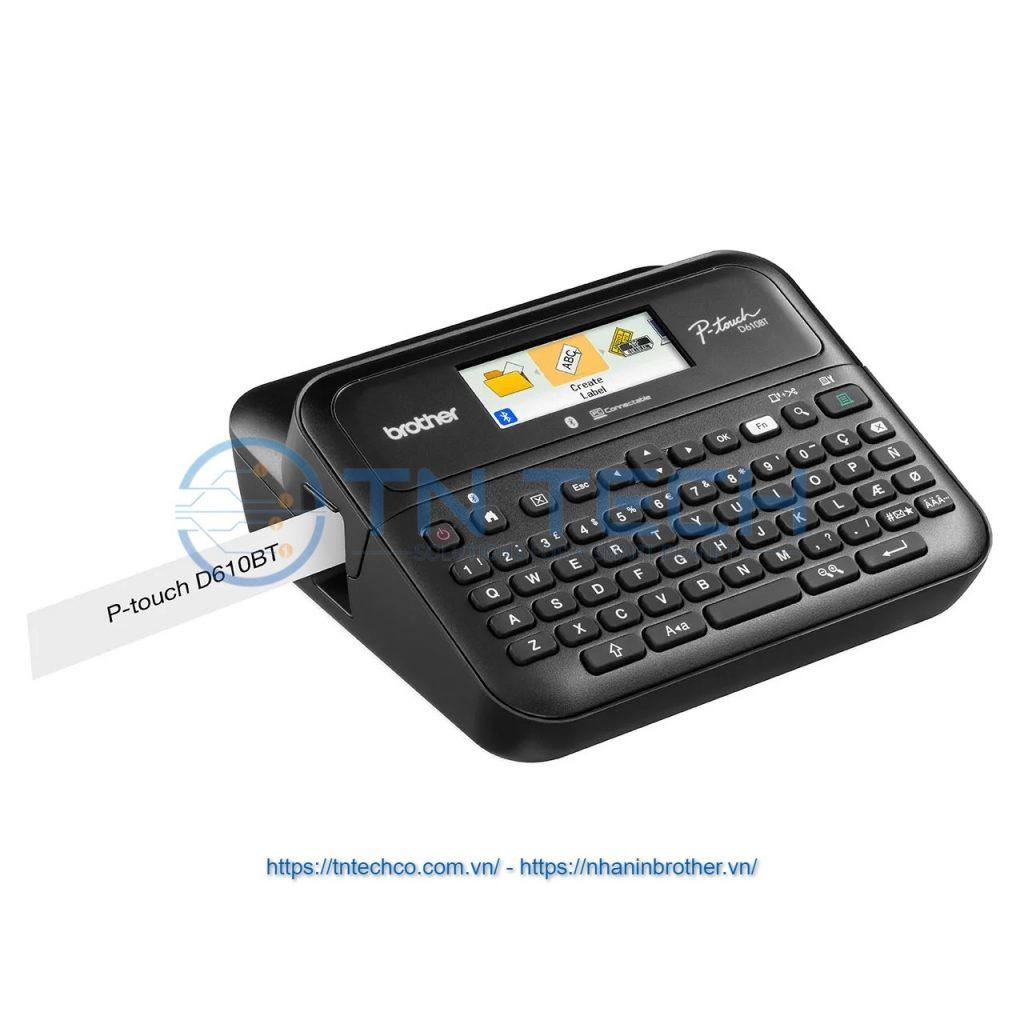
Để máy in nhãn PT-D610BT hoạt động ổn định, cho chất lượng in rõ nét và kéo dài tuổi thọ, người dùng cần thực hiện bảo trì và vệ sinh định kỳ như sau:
Vệ sinh đầu in
- Tắt nguồn và rút dây điện trước khi vệ sinh.
- Sử dụng tăm bông mềm tẩm cồn isopropyl lau nhẹ bề mặt đầu in.
- Thực hiện định kỳ sau mỗi lần in số lượng lớn hoặc khi nhãn in bị mờ.
Vệ sinh dao cắt
- Mở nắp khoang nhãn, quan sát dao cắt.
- Dùng tăm bông sạch loại bỏ bụi giấy, keo hoặc vụn nhãn bám lại.
- Không dùng vật cứng chà mạnh để tránh làm cùn dao.
Bảo dưỡng khoang chứa băng nhãn
- Lấy cuộn băng ra và vệ sinh bụi bẩn trong khoang bằng khăn khô mềm.
- Đảm bảo cuộn nhãn được lắp đúng cách để tránh kẹt giấy.
Lưu ý khi sử dụng
- Luôn dùng băng nhãn chính hãng Brother để đảm bảo độ bền và chất lượng in.
- Không đặt máy ở môi trường ẩm ướt, nhiều bụi hoặc ánh nắng trực tiếp.
- Khi không sử dụng trong thời gian dài, tháo băng nhãn và cất ở nơi khô ráo.
7. Cách khắc phục lỗi thường gặp ở máy in nhãn Brother pt-d610bt
Máy không khởi động
- Nguyên nhân: Dây nguồn lỏng, ổ cắm không có điện hoặc pin yếu.
- Cách khắc phục: Kiểm tra lại kết nối nguồn, thử cắm sang ổ khác hoặc thay pin mới.
Không nhận băng nhãn
- Nguyên nhân: Băng nhãn lắp sai vị trí hoặc không phải hàng chính hãng.
- Cách khắc phục: Tháo băng nhãn ra, lắp lại đúng khớp, đảm bảo đầu băng nhô ra ngoài. Nên dùng băng nhãn Brother chính hãng.
Nhãn bị kẹt khi in
- Nguyên nhân: Băng nhãn không đặt thẳng, có bụi hoặc keo bám trong khoang.
- Cách khắc phục: Tắt máy, tháo băng nhãn ra, vệ sinh khoang chứa và dao cắt. Sau đó lắp lại cuộn nhãn ngay ngắn.
Nhãn in bị mờ hoặc không rõ
- Nguyên nhân: Đầu in bẩn, băng nhãn cũ, hoặc nhiệt in chưa đủ.
- Cách khắc phục: Vệ sinh đầu in bằng tăm bông tẩm cồn, thay cuộn nhãn mới nếu cần.
Máy không kết nối Bluetooth hoặc USB
- Nguyên nhân: Bluetooth chưa bật, driver chưa cài hoặc cáp USB lỏng.
- Cách khắc phục: Kiểm tra lại trong Menu → Bluetooth, đảm bảo driver đã cài đặt đầy đủ và cáp kết nối chắc chắn.
Lỗi cắt nhãn không chính xác
- Nguyên nhân: Dao cắt bị mòn hoặc dính bụi.
- Cách khắc phục: Vệ sinh dao cắt định kỳ, nếu vẫn lỗi thì cần thay thế dao cắt chính hãng.
8. Tổng kết
Việc tuân thủ đúng hướng dẫn sử dụng máy in nhãn Brother PT-D610BT không chỉ giúp bạn thao tác nhanh chóng, in nhãn chuẩn xác mà còn đảm bảo máy vận hành ổn định, bền bỉ theo thời gian. Sử dụng đúng cách, bạn sẽ tận dụng tối đa các tính năng nâng cao như in mã vạch, QR Code, in liên tục hay lưu mẫu nhãn, từ đó tối ưu quản lý kho, hồ sơ và thiết bị một cách chuyên nghiệp.
Để được tư vấn chi tiết hoặc sở hữu máy in nhãn Brother PT-D610BT chính hãng với giá tốt, hãy liên hệ ngay 096.493.7577 – đội ngũ kỹ thuật luôn sẵn sàng hỗ trợ bạn hiệu quả.
Tham khảo thêm: Máy in nhãn Brother PT-D610BT sử dụng loại băng nhãn in nào?