Hướng dẫn sử dụng máy in nhãn Brother PT-D450
Tìm hiểu hướng dẫn sử dụng máy in nhãn Brother PT-D450 chi tiết, dễ hiểu cho cả người mới. Hướng dẫn cách lắp băng nhãn, nhập nội dung, tùy chỉnh kiểu chữ, in nhãn cơ bản và nâng cao. Bao gồm mẹo khắc phục sự cố thường gặp, bảo dưỡng máy và lưu trữ an toàn. Giúp bạn in nhãn nhanh chóng, chính xác, phục vụ văn phòng, kho bãi và gia đình hiệu quả. Thực hiện theo hướng dẫn để tối ưu tuổi thọ máy và tiết kiệm chi phí vật tư
1. Chuẩn bị trước khi sử dụng
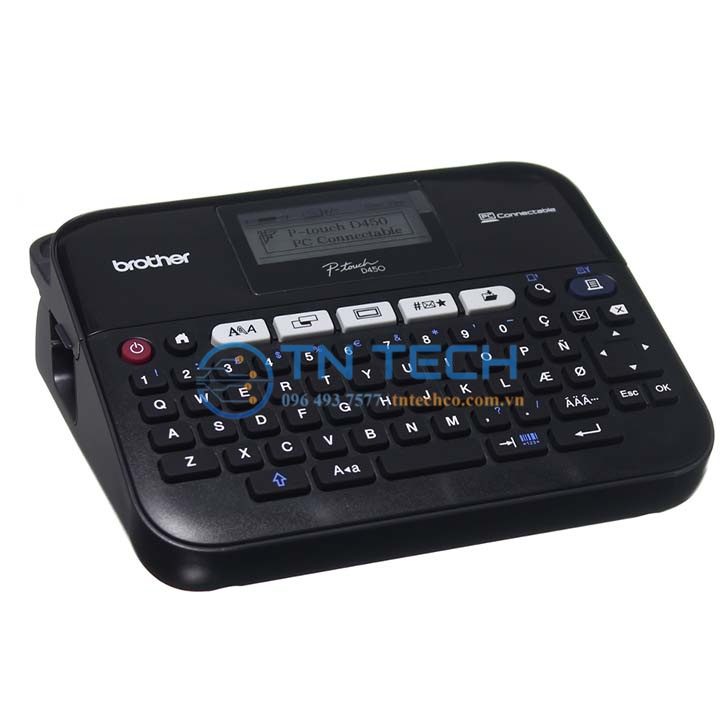
Việc quan trọng trước khi thực hiện in là chuẩn bị đầy đủ các linh, phụ kiện và nắm rõ các bước cơ bản sẽ giúp quá trình in diễn ra nhanh chóng và chính xác hơn, hạn chế tối đa hư hỏng.
Kiểm tra phụ kiện và linh kiện đi kèm
- Máy in nhãn Brother PT-D450.
- Pin sạc hoặc adapter nguồn.
- Băng nhãn tương thích với máy (tùy loại và kích thước).
- Hướng dẫn sử dụng, sách hướng dẫn cài đặt phần mềm (nếu có).
- Dây kết nối USB (nếu muốn kết nối với máy tính).
Lắp đặt pin và băng nhãn
- Mở nắp pin và lắp pin đúng chiều theo hướng dẫn.
- Lắp băng nhãn vào khe cắm, đảm bảo băng nhãn khít và không bị gấp nếp.
- Đóng nắp và bật máy để kiểm tra nguồn.
Kết nối máy in với máy tính
- Cài đặt driver Brother PT-D450 trên máy tính.
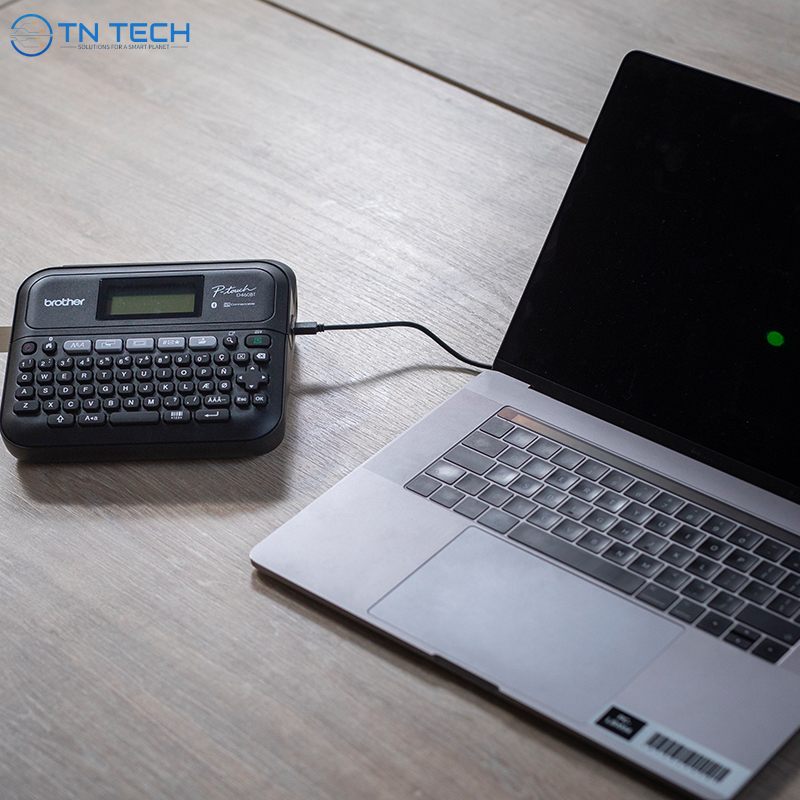
- Kết nối bằng cáp USB hoặc qua Bluetooth.
- Kiểm tra máy tính nhận diện máy in thành công trước khi in nhãn.
Tìm hiểu thêm: Thông số kỹ thuật máy in nhãn Brother PT-D450
2. Hướng dẫn sử dụng máy in nhãn Brother PT-D450 cơ bản
Chọn loại nhãn và kích thước
- Xác định loại băng nhãn phù hợp với nhu cầu: băng nhãn dán, băng nhãn nhiệt, băng nhãn nhiều màu.
- Chọn chiều rộng và độ dài nhãn tương ứng với nội dung cần in.
- Lắp băng nhãn vào máy theo hướng dẫn để tránh kẹt.
Nhập nội dung nhãn
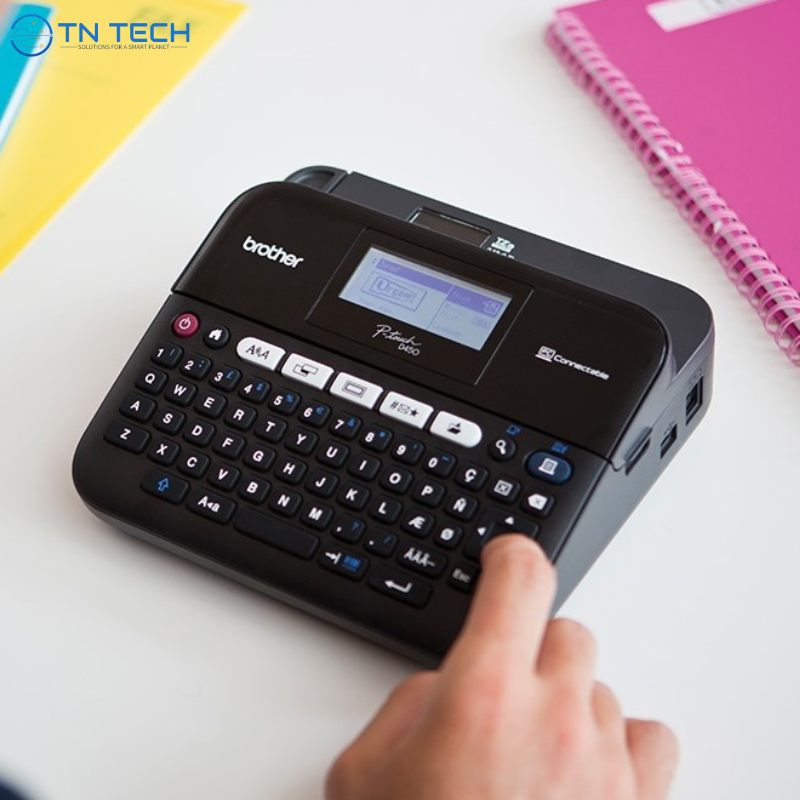
- Sử dụng bàn phím tích hợp trên máy để nhập chữ, số, ký tự đặc biệt.
- Kiểm tra chính tả và độ dài nhãn trước khi in.
- Sử dụng tính năng xoay chữ hoặc căn chỉnh chữ nếu cần.
Chọn kiểu chữ, định dạng và biểu tượng
- Máy hỗ trợ nhiều kiểu chữ, cỡ chữ và định dạng nhãn.
- Chèn biểu tượng hoặc ký hiệu có sẵn nếu cần.
- Căn chỉnh lề và khoảng cách giữa các ký tự để nhãn hiển thị rõ ràng.
In thử và kiểm tra chất lượng nhãn
- Trước khi in số lượng lớn, in thử một nhãn để kiểm tra độ sắc nét, căn chỉnh chữ.
- Nếu nhãn bị mờ hoặc lệch, điều chỉnh lại kiểu chữ, chiều dài hoặc căn chỉnh.
- Khi nhãn đạt yêu cầu, tiến hành in chính thức.
3. Hướng dẫn sử dụng máy in nhãn brother pt-d450 nâng cao
Ngoài hướng dẫn sử dụng máy in nhãn brother pt-d450 cơ bản, thì Trần Nguyễn còn cung cấp hướng dẫn sử dụng nâng cao giúp bạn in nhãn chuyên nghiệp, tiết kiệm thời gian và đáp ứng được những nhu cầu in nhãn phức tạp.
In nhãn nhiều dòng và nhãn dài
- Chọn chế độ in nhiều dòng nếu cần nhãn chứa nhiều thông tin.
- Điều chỉnh chiều dài nhãn phù hợp với nội dung, tránh nhãn quá ngắn hoặc quá dài.
- Sử dụng tính năng căn chỉnh để văn bản hiển thị cân đối.
Sử dụng phần mềm Brother P-touch Editor
- Kết nối máy in với máy tính bằng USB hoặc Bluetooth.
- Cài đặt phần mềm Brother P-touch Editor để tạo nhãn chuyên nghiệp.
- Cho phép nhập dữ liệu từ Excel, Word hoặc cơ sở dữ liệu khác để in số lượng lớn.
- Tùy chỉnh font chữ, màu sắc, biểu tượng, barcode và các ký tự đặc biệt.
Lưu mẫu nhãn và in hàng loạt
- Lưu nhãn đã thiết kế trên máy hoặc phần mềm để sử dụng lại sau này.
- In số lượng lớn mà không cần nhập lại nội dung từng nhãn.
- Tiết kiệm thời gian cho văn phòng, kho bãi hoặc các dự án lớn.
Tạo nhãn với ký hiệu đặc biệt hoặc mã vạch
- Chọn từ kho ký hiệu có sẵn trên máy hoặc phần mềm.
- Tạo nhãn barcode cho kho hàng, thiết bị hoặc sản phẩm.
- Điều chỉnh kích thước và vị trí ký hiệu để nhãn hiển thị chuẩn xác.
Mẹo nâng cao để in nhãn chất lượng
- Sử dụng băng nhãn chính hãng để độ bền và độ nét tốt nhất.
- Tránh in liên tục quá lâu để máy không quá nóng.
- Kiểm tra định dạng và in thử trước khi in hàng loạt.
4. Video hướng dẫn sử dụng máy in nhãn Brother PT-D450 chi tiết
Tải xuống video hướng dẫn sử dụng máy in nhãn Brother PT-D450: https://www.youtube.com/watch?v=P5slMCTnV3I (Nguồn coppy Transfer Multisort Elektronik)
5. Cách khắc phục sự cố thường gặp
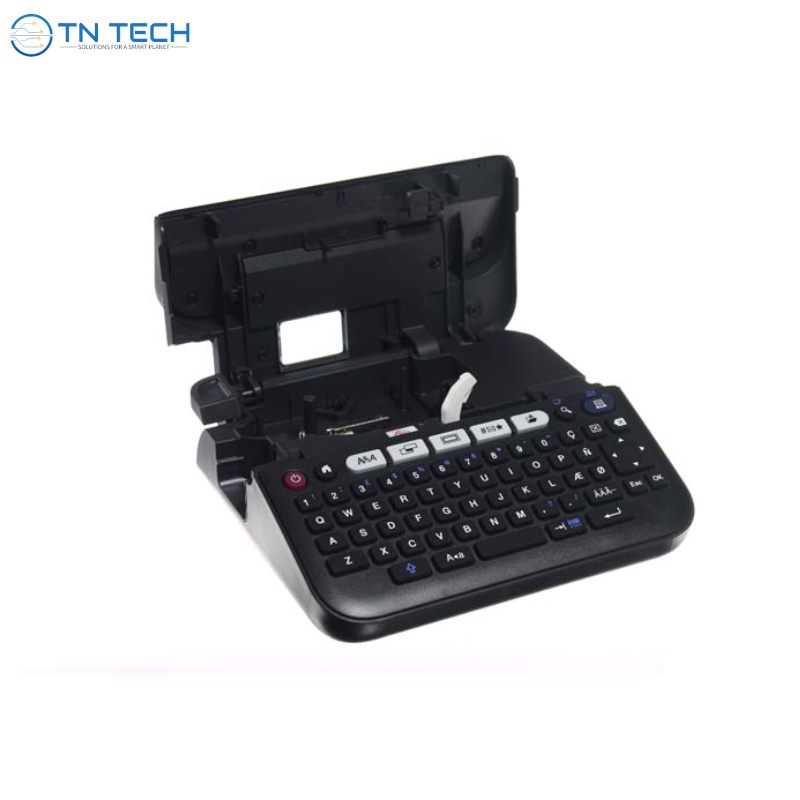
Máy in nhãn Brother PT-D450 hoạt động ổn định, nhưng trong quá trình sử dụng đôi khi gặp một số sự cố. Dưới đây là cách xử lý nhanh và hiệu quả.
Máy không in hoặc không bật nguồn
- Kiểm tra pin hoặc adapter: đảm bảo pin còn điện hoặc đã sạc đầy.
- Kiểm tra công tắc nguồn và nút bật/tắt.
- Nếu dùng adapter, đảm bảo kết nối chắc chắn và ổ điện hoạt động bình thường.
Nhãn bị mờ, nhòe hoặc in không đều
- Kiểm tra băng nhãn có đúng loại, chính hãng hay không.
- Làm sạch đầu in bằng khăn mềm hoặc tăm bông khô.
- Không in liên tục quá lâu để máy không quá nóng.
Máy kẹt băng nhãn
- Tắt máy trước khi lấy băng nhãn ra.
- Nhẹ nhàng tháo băng nhãn bị kẹt và lắp lại băng mới.
- Kiểm tra xem băng nhãn có đúng loại, không bị gấp, rách hay quá dài.
Kết nối máy tính lỗi
- Kiểm tra dây USB hoặc Bluetooth đã kết nối chắc chắn.
- Cài đặt driver hoặc phần mềm Brother P-touch Editor đúng phiên bản.
- Khởi động lại máy in và máy tính nếu vẫn chưa nhận diện.
Lỗi thông báo trên màn hình
- Kiểm tra mã lỗi hiển thị trên màn hình máy.
- Tra cứu sách hướng dẫn đi kèm hoặc trang web Brother để biết cách xử lý từng mã lỗi.
- Thường các lỗi nhỏ liên quan đến băng nhãn, pin hoặc quá nhiệt.
Mẹo phòng ngừa sự cố
- Luôn dùng băng nhãn chính hãng và pin đúng loại.
- Vệ sinh đầu in định kỳ.
- Đặt máy trên bề mặt bằng phẳng, tránh va đập.
- Không in quá liên tục để máy quá nóng.
6. Bảo dưỡng và bảo quản máy in nhãn đúng cách
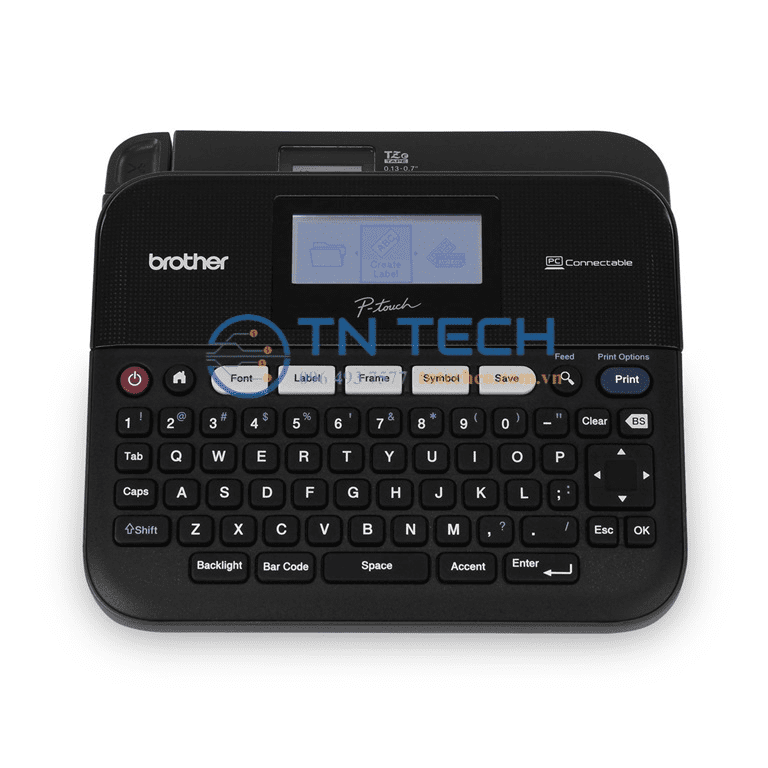
Vệ sinh máy định kỳ
- Dùng khăn mềm khô hoặc tăm bông để lau sạch đầu in, bàn phím và vỏ ngoài.
- Tránh sử dụng dung dịch tẩy rửa mạnh hoặc nước trực tiếp vào máy.
- Làm sạch phần khay chứa băng nhãn để tránh bụi hoặc mảnh nhãn kẹt gây lỗi in.
Thay băng nhãn đúng cách
- Luôn dùng băng nhãn chính hãng Brother tương thích với PT-D450.
- Tháo băng nhãn cũ nhẹ nhàng, không kéo mạnh để tránh hỏng cơ cấu lắp.
Lưu trữ và bảo quản máy
- Đặt máy nơi khô ráo, tránh ánh nắng trực tiếp và nơi ẩm ướt.
- Tránh đặt máy gần nguồn nhiệt hoặc các thiết bị điện gây nóng.
- Khi không sử dụng trong thời gian dài, tháo pin để tránh chai pin hoặc rò
Kiểm tra định kỳ và bảo trì nâng cao
- Kiểm tra đầu in, bánh răng và cơ cấu truyền động để phát hiện sớm dấu hiệu hư hỏng.
- Nếu máy gặp lỗi nặng, nên mang đến trung tâm bảo hành Brother hoặc nhà cung cấp uy tín để kiểm tra.
- Cập nhật phần mềm và driver nếu sử dụng kết nối với máy tính để tránh lỗi tương thích.
7. kết luận
Việc nắm vững hướng dẫn sử dụng máy in nhãn Brother PT-D450 giúp bạn in nhãn nhanh chóng, chính xác và tiết kiệm thời gian. Từ các bước cơ bản đến nâng cao, việc chuẩn bị, lắp băng nhãn, nhập nội dung, tùy chỉnh kiểu chữ và bảo dưỡng định kỳ đều đảm bảo máy hoạt động bền bỉ, hạn chế sự cố.
Hãy thực hiện đúng các hướng dẫn, kết hợp vệ sinh và bảo quản máy đúng cách để kéo dài tuổi thọ và nâng cao hiệu quả in nhãn. Để được hỗ trợ chi tiết hoặc mua băng nhãn chính hãng, bạn có thể liên hệ ngay 096.493.7577 để nhận tư vấn nhanh chóng và chuyên nghiệp.
Xem thêm: Trần Nguyễn Technology- đơn vị cung cấp dịch vụ sửa chữa máy in lồng đầu cốt uy tín, giá tốt tại TP.HCM