Hướng dẫn sử dụng máy in nhãn Brother PT-D210|7 Bước Thiết Lập và In Nhãn Hoàn Hảo
Máy in nhãn Brother pt d210 là công cụ hữu ích để tạo và in ấn các loại nhãn dán, để tận dụng tối đa công năng cũng như tạo môi trường làm việc chuyên nghiệp, thì sử dụng máy in đúng cách là vô cùng chuyên nghiệp. Trong nội dung này, Trần Nguyễn Technology sẽ cung cấp hướng dẫn sử dụng máy in nhãn Brother PT-D210 chi tiết nhất. Nội dung chi tiết xem tại đây!
1. Giới thiệu chung về lý do nên đọc hướng dẫn sử dụng máy in nhãn Brother PT-D210
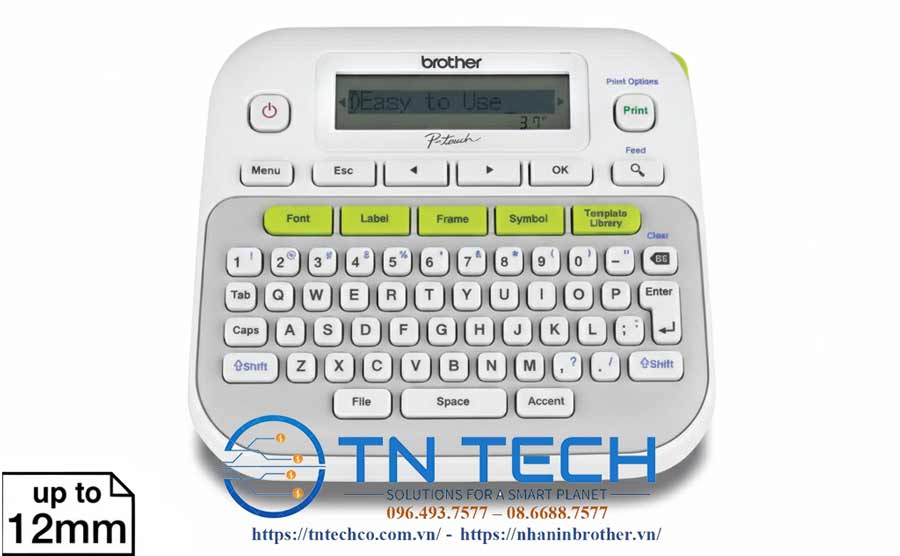
Hướng dẫn sử dụng máy in nhãn Brother PT-D210 là tài liệu quan trọng giúp người dùng nắm vững cách cài đặt, vận hành và khai thác tối đa các tính năng của thiết bị. Việc đọc kỹ hướng dẫn không chỉ giúp bạn in nhãn chính xác, tiết kiệm thời gian mà còn hạn chế lỗi thường gặp trong quá trình sử dụng.
Đồng thời, người dùng có thể tìm hiểu mẹo tùy chỉnh, bảo quản máy đúng cách để tăng tuổi thọ và đảm bảo hiệu quả in ấn. Đây là bước cần thiết để tận dụng trọn vẹn giá trị của máy in nhãn Brother PT-D210 trong công việc văn phòng và cá nhân.
Xem thêm: Khám phá sự chuyên nghiệp của máy in nhãn Brother PT-D210
2. Hướng dẫn sử dụng máy in nhãn brother pt-d210
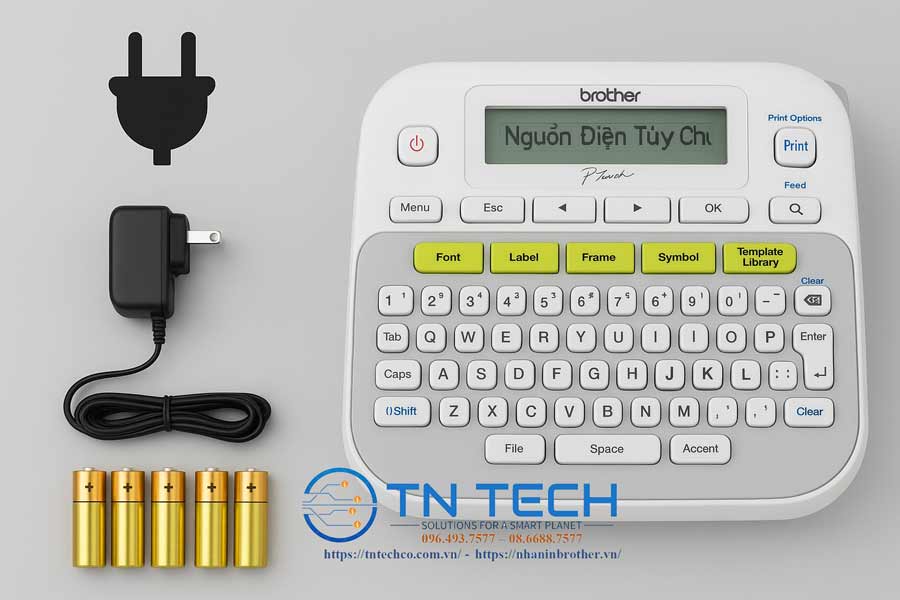
2.1. Lắp đặt pin và nguồn điện
Để máy in nhãn Brother PT-D210 hoạt động ổn định, người dùng có thể chọn dùng cách cấp nguồn bằng pin hoặc bộ chuyển đổi AC.
Lắp pin AAA đúng cực
- Sử dụng 6 viên pin kiềm AAA.
- Mở khoang pin, lắp đúng chiều cực (+/–) theo ký hiệu.
- Đảm bảo pin khớp chặt để tránh lỗi nguồn.
Sử dụng bộ chuyển đổi AC
- Kết nối Adapter chính hãng vào cổng nguồn sau máy và ổ điện.
- Phù hợp cho nhu cầu in thường xuyên, tiết kiệm chi phí pin.
- Chỉ dùng Adapter Brother để đảm bảo an toàn và độ bền máy.
Lắp pin đúng cách hoặc dùng nguồn điện chuẩn sẽ giúp thiết bị vận hành trơn tru, bền bỉ.
2.2. Lắp băng nhãn in
Để in nhãn chính xác và đẹp mắt, người dùng cần lắp đúng loại băng nhãn cho, các bước lắp đặt băng nhãn in gồm có:
Cách mở nắp máy
- Nhấn và mở nắp phía sau máy in.
- Đảm bảo máy đã tắt nguồn trước khi thao tác.
Lắp hoặc thay băng nhãn Brother TZe-tape
- Đặt cuộn băng nhãn Brother TZe-tape vào đúng vị trí trong khoang chứa.
- Kéo nhẹ đầu băng ra ngoài theo khe dẫn băng.
- Đóng nắp máy lại cho đến khi nghe tiếng “tách” chắc chắn.
Lưu ý về loại băng nhãn và kích cỡ hỗ trợ
- Chỉ sử dụng băng nhãn Brother TZe-tape chính hãng.
- Máy hỗ trợ nhiều kích cỡ từ 3.5mm – 12mm, phù hợp cho nhiều nhu cầu in khác nhau.
- Không dùng băng nhãn kém chất lượng để tránh kẹt băng hoặc ảnh hưởng đến tuổi thọ máy.
3. Hướng dẫn sử dụng máy in nhãn Brother PT-D210 cơ bản
3.1. Thiết lập ngôn ngữ và đơn vị đo lường
Để thao tác thuận tiện, trước tiên bạn cần thiết lập ngôn ngữ và đơn vị đo lường trên máy in nhãn Brother PT-D210:
- Nhấn phím Menu để truy cập vào phần cài đặt.
- Chọn mục Language để thay đổi ngôn ngữ hiển thị theo nhu cầu.
- Tiếp tục chọn mục Unit để lựa chọn đơn vị đo lường (mm hoặc inch) phù hợp.
Việc thiết lập này giúp việc thao tác và căn chỉnh nhãn chính xác ngay từ bước đầu.
3.2. Nhập văn bản và chỉnh sửa cơ bản
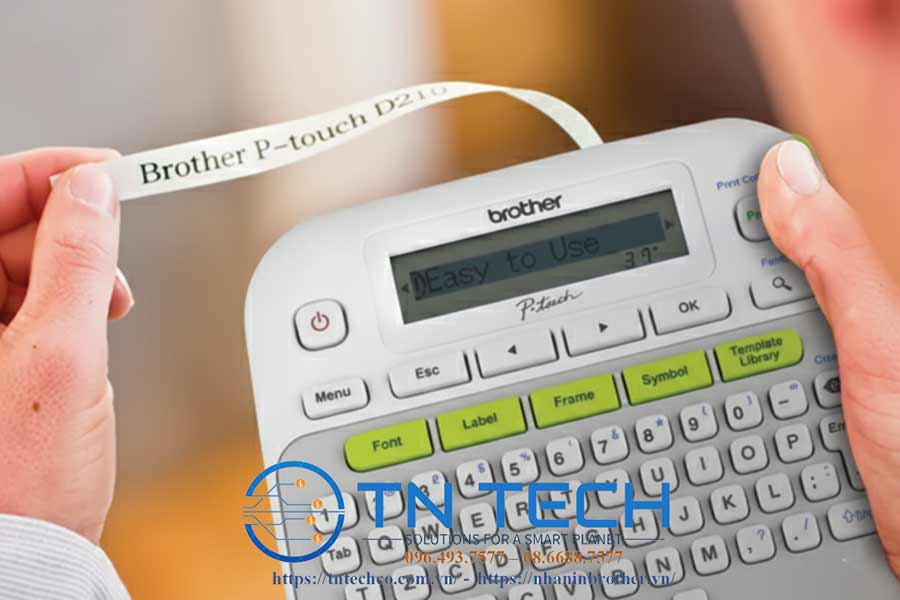
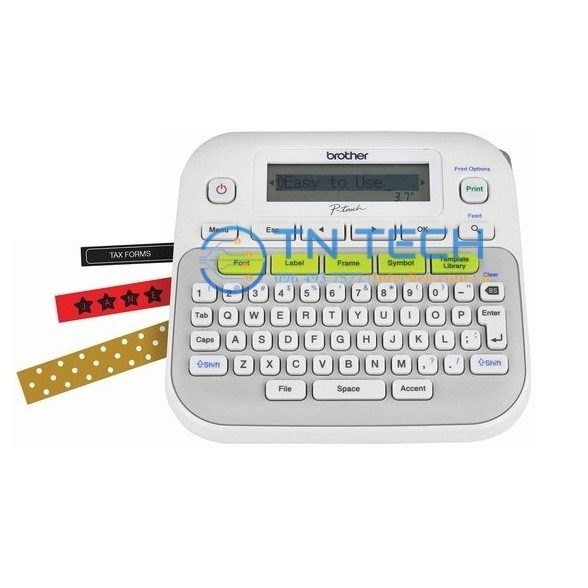
Máy in được trang bị bàn phím QWERTY giống bàn phím máy tính, giúp nhập văn bản nhanh chóng và quen thuộc:
- Sử dụng các phím chữ và số để gõ nội dung nhãn.
- Dùng phím Delete hoặc Clear để xóa ký tự hoặc toàn bộ văn bản.
- Nhấn phím chức năng đặc biệt để chèn ký tự, số hoặc biểu tượng có sẵn trong thư viện.
Tính năng này giúp bạn dễ dàng tùy chỉnh nội dung nhãn theo ý muốn.
3.3. Định dạng nhãn (Font, Kích thước, Kiểu chữ)
Để nhãn in ra rõ ràng và nổi bật, người dùng có thể tùy chỉnh font, kiểu chữ và kích thước theo nhu cầu sử dụng.
Chỉnh sửa Font và Style
- Chọn từ các font chữ có sẵn như Helsinki, Gothic… để thay đổi phong cách hiển thị.
- Áp dụng các hiệu ứng như in đậm, nghiêng, gạch chân hoặc khung để làm nổi bật nội dung quan trọng.
Thay đổi Kích cỡ nhãn (Size)
- Máy hỗ trợ nhiều kích thước chữ như nhỏ (Small), vừa (Medium), lớn (Large).
- Người dùng có thể linh hoạt thay đổi để nhãn phù hợp với vị trí dán và mục đích sử dụng.
Có thể bạn quan tâm: Nhãn in TZe tương thích với các dòng máy in nhãn nào?
4. Hướng dẫn sử dụng máy in nhãn Brother PT-D210 Nâng cao
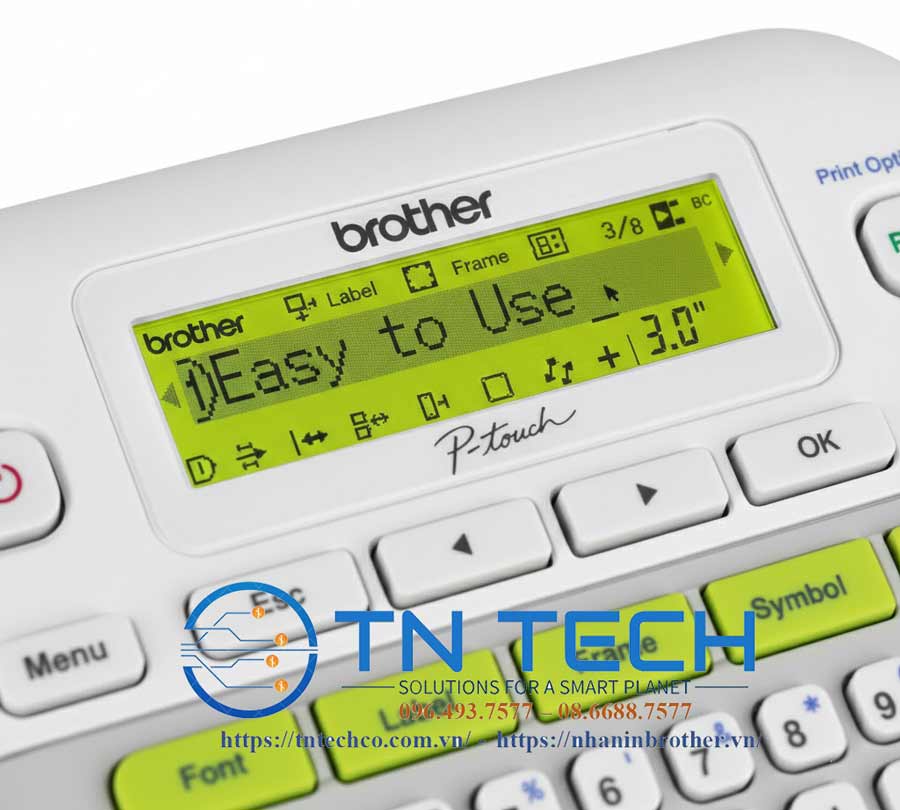
4.1. Sử dụng tính năng Khung (Frame) và Mẫu có sẵn (Pattern)
Để nhãn thêm phần nổi bật, Brother PT-D210 cung cấp nhiều lựa chọn khung và mẫu thiết kế:
- Thêm khung viền cho nhãn: Nhấn phím Frame, chọn kiểu khung (ví dụ: đơn giản, nghệ thuật, trang trí) để làm nổi bật nội dung.
- Sử dụng mẫu có sẵn (Pattern): Chọn trong thư viện mẫu thiết kế, phù hợp cho các trường hợp như dán cáp, bảng tên, tài liệu… Tính năng này giúp tiết kiệm thời gian mà vẫn có nhãn đẹp, chuyên nghiệp.

4.2. In nhiều dòng văn bản (Multi-line Printing)
Máy in nhãn Brother PT-D210 hỗ trợ in tối đa 2 dòng văn bản trên cùng một nhãn:
- Khi nhập nội dung, nhấn phím Enter/Return để xuống dòng.
- Hệ thống sẽ tự động căn chỉnh chữ trong không gian nhãn.
- Lưu ý: chỉ nên in 2 dòng để đảm bảo nhãn rõ ràng, dễ đọc.
4.3. Chức năng bộ nhớ (Memory)
Brother PT-D210 cho phép lưu trữ các mẫu nhãn đã tạo để tái sử dụng:
- Lưu nhãn: Sau khi thiết kế xong, nhấn phím Memory và chọn vị trí lưu.
- Gọi lại nhãn: Nhấn lại phím Memory, chọn nhãn đã lưu và in trực tiếp mà không cần soạn lại.
- Chức năng này đặc biệt hữu ích với nhãn dùng thường xuyên như nhãn thư mục, tên nhân viên, hoặc dây cáp.
4.4. In nhãn liên tục (Series)
Khi cần nhiều bản sao của cùng một nhãn, bạn có thể sử dụng tính năng in nhãn liên tục:
- Nhập nội dung nhãn như bình thường.
- Nhấn phím Print, sau đó chọn số lượng bản sao cần in.
- Máy sẽ tự động in liên tiếp, giúp tiết kiệm thời gian cho công việc văn phòng hoặc sản xuất hàng loạt.
Với hướng dẫn sử dụng máy in nhãn Brother PT-D210 do Trần Nguyễn cung cấp, sẽ giúp người dùng tận dụng tối đa các tính năng của máy, biến thiết bị trở thành công cụ in nhãn nhanh chóng và chuyên nghiệp hơn.
5. Quy trình in và hoàn thiện nhãn
Sau khi hoàn tất việc thiết kế, người dùng cần thực hiện đúng quy trình in và hoàn thiện để có được chiếc nhãn sắc nét, bền đẹp với máy in nhãn Brother PT-D210.
5.1. Xem trước nhãn (Preview)
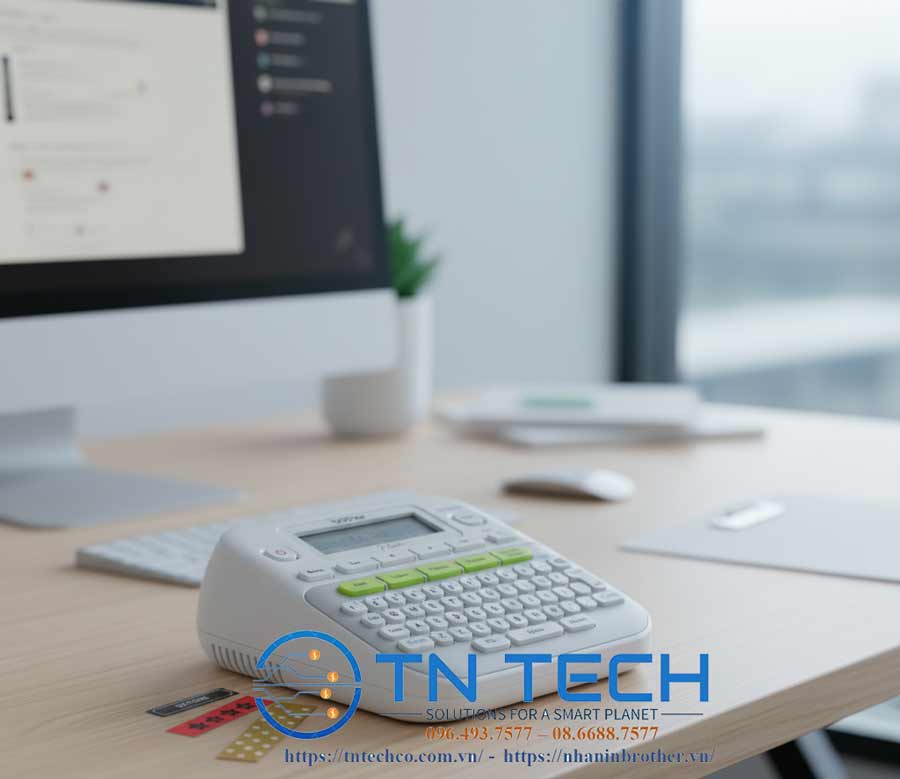
- Trước khi in, nhấn nút Preview để hiển thị bản xem trước trên màn hình.
- Kiểm tra lại bố cục, nội dung, font chữ, kích thước và khung viền.
- Bước này giúp hạn chế sai sót và tiết kiệm băng nhãn.
5.2. Thao tác in nhãn (Print)
- Nhấn nút Print để bắt đầu in.
- Trong quá trình in, máy sẽ tự động căn chỉnh nhãn theo thiết lập.
- Lưu ý: điều chỉnh lề nhãn (Margins) để tránh lãng phí băng, đặc biệt khi in nhiều nhãn liên tục.
5.3. Cắt và gỡ nhãn
- Sau khi in xong, dùng dao cắt tích hợp trên máy để cắt nhãn gọn gàng.
- Nhẹ nhàng bóc lớp bảo vệ ở mặt sau để lộ phần keo dán.
- Đặt nhãn lên bề mặt cần dán và miết nhẹ để nhãn bám chắc, thẩm mỹ.
Thực hiện đúng quy trình trên sẽ giúp bạn có được chiếc nhãn hoàn chỉnh – đẹp, bền và dễ sử dụng cho mọi nhu cầu cá nhân hay công việc.
6. Hướng dẫn xử lý sự cố máy in nhãn Brother
Trong quá trình sử dụng máy in nhãn Brother PT-D210, người dùng có thể gặp một số sự cố phổ biến. Dưới đây là cách sử dụng máy in nhãn Brother chính hãng và cách xử lý nhanh chóng và hiệu quả:
6.1. Kẹt nhãn in
- Tắt nguồn và mở nắp máy.
- Lấy cuộn băng nhãn ra, kiểm tra xem băng có bị xoắn hoặc kẹt trong khe dẫn không.
- Cắt bỏ phần băng nhăn, lắp lại đúng vị trí và đảm bảo đầu băng kéo thẳng ra ngoài.
6.2. Nhãn in mờ hoặc không hiển thị
- Kiểm tra pin hoặc nguồn điện, thay pin khi yếu.
- Đảm bảo sử dụng băng nhãn Brother TZe-tape chính hãng.
- Vệ sinh đầu in bằng tăm bông mềm và cồn isopropyl để loại bỏ bụi bẩn.
6.3. Bảo quản máy in nhãn
- Luôn để máy ở nơi khô ráo, thoáng mát, tránh ánh nắng trực tiếp.
- Khi không sử dụng lâu ngày, tháo pin ra để tránh rò rỉ.
- Bảo quản băng nhãn trong hộp kín, tránh ẩm mốc để đảm bảo chất lượng in.
Thực hiện đúng các bước trên sẽ giúp bạn duy trì máy in Brother PT-D210 hoạt động ổn định, cho nhãn in rõ ràng và bền đẹp.
7. Kết luận
Trên đây là toàn bộ hướng dẫn sử dụng máy in nhãn Brother PT-D210 từ cơ bản đến nâng cao, giúp bạn dễ dàng thao tác, khai thác tối đa tính năng và tạo ra những nhãn in sắc nét, chuyên nghiệp. Việc nắm vững cách thiết lập, in ấn và xử lý sự cố sẽ giúp thiết bị vận hành ổn định, tiết kiệm thời gian và chi phí.
Nếu bạn cần tư vấn chi tiết hơn về máy in nhãn Brother PT-D210 hoặc muốn sở hữu sản phẩm chính hãng với giá tốt, hãy liên hệ ngay 096.493.7577 để được hỗ trợ nhanh chóng.
Tham khảo thêm: Hướng dẫn lựa chọn nhãn in tối ưu nhất cho máy in nhãn